
御朱印カメラを使う
Web版の御朱印カメラについて
現在のWeb版の御朱印カメラ機能は、2026年7月10日以降に終了予定です。
新しい御朱印カメラは、ホトカミアプリでのみ利用できます。
詳しくは、御朱印カメラ機能の変更に関するお知らせをご確認ください。
御朱印カメラは、いただいた御朱印や御朱印帳を撮影して、ホトカミアプリに記録できる機能です。
紙の御朱印帳に加えて、スマートフォンでも御朱印を振り返れるようになります。
いただいた日や神社お寺の名前、思い出のメモも一緒に残せます。
初めての御朱印カメラ
はじめて御朱印カメラを使うときの流れを、画面にそってご案内します。
御朱印帳の表紙を登録してから、続けて御朱印を記録します。
1. 「+記録をはじめる」をタップ
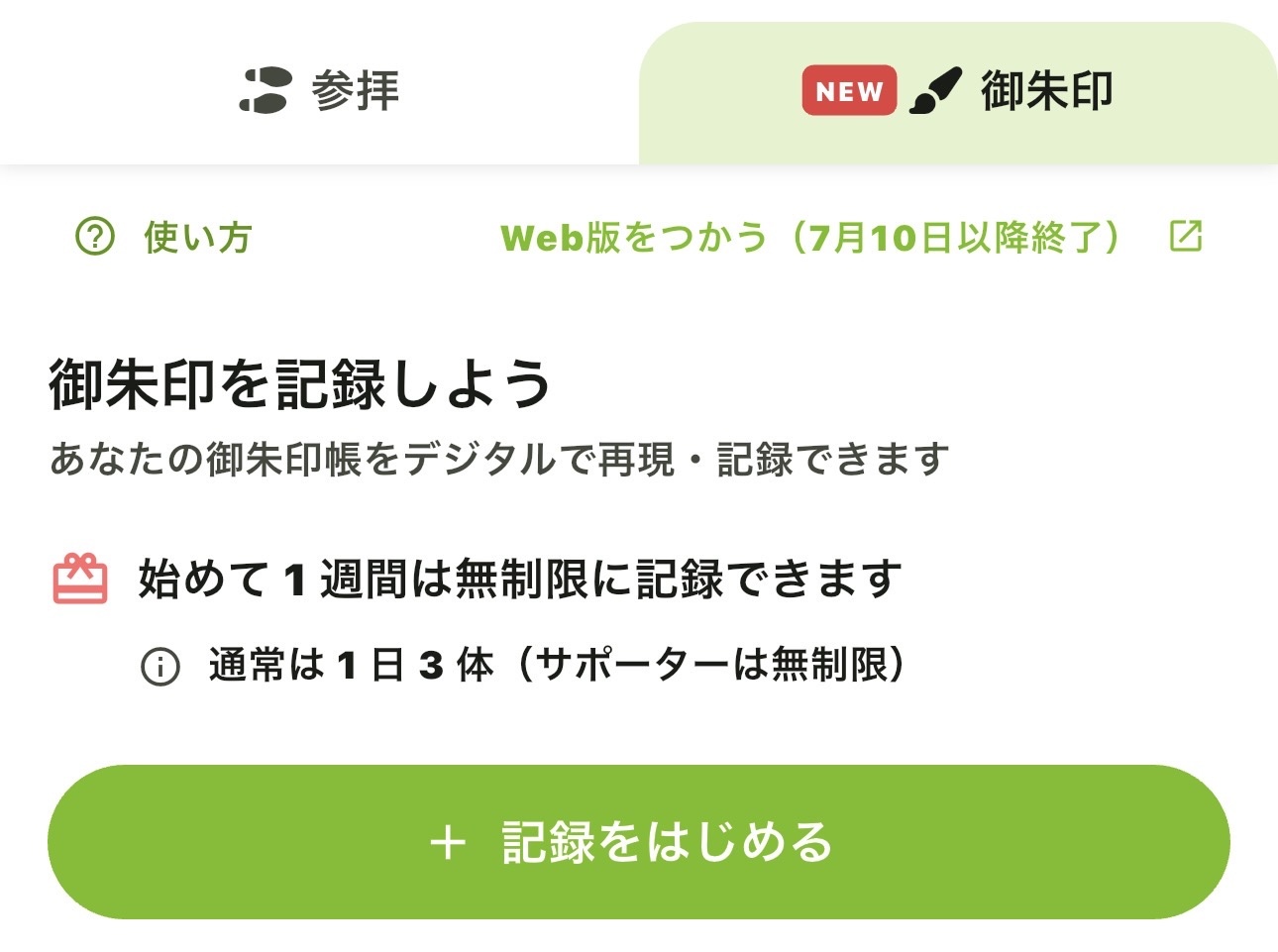
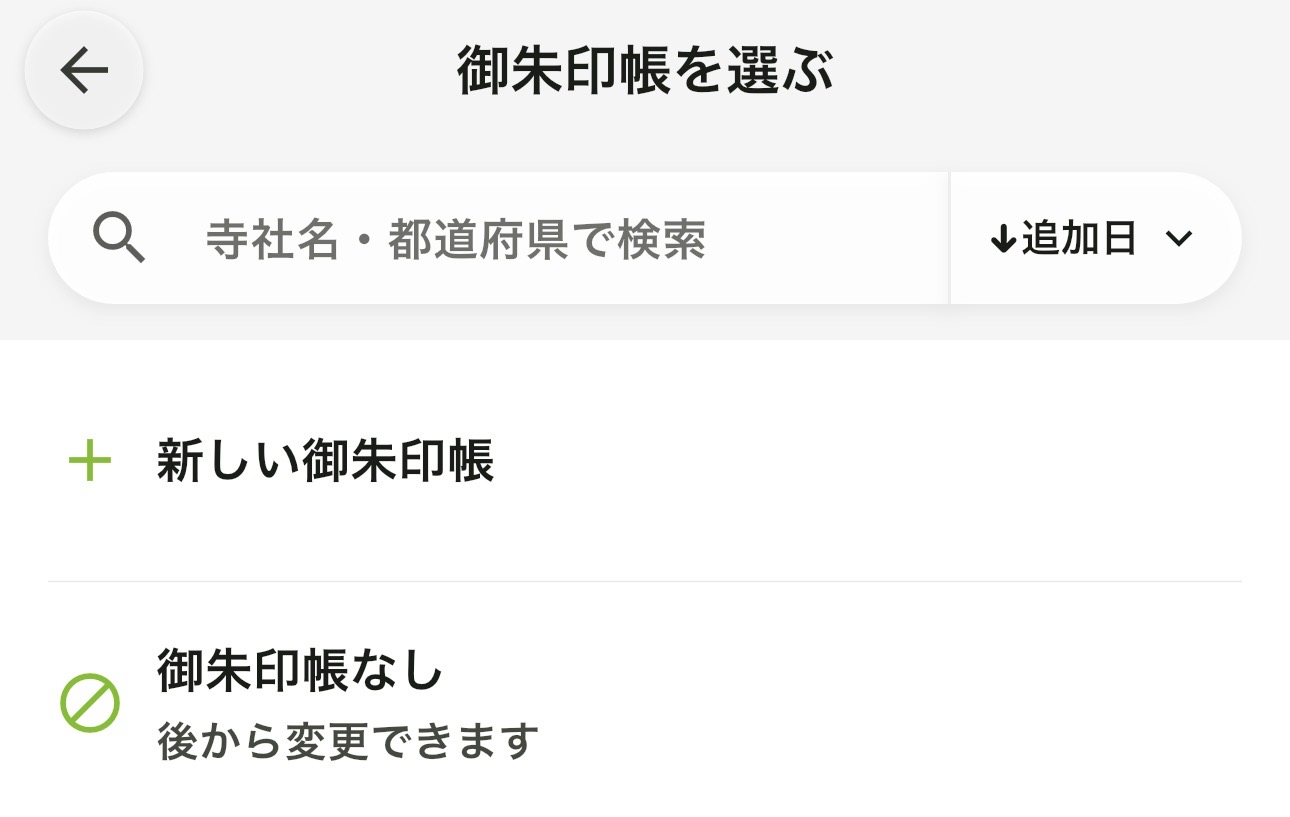
2. 新しい御朱印帳を選択
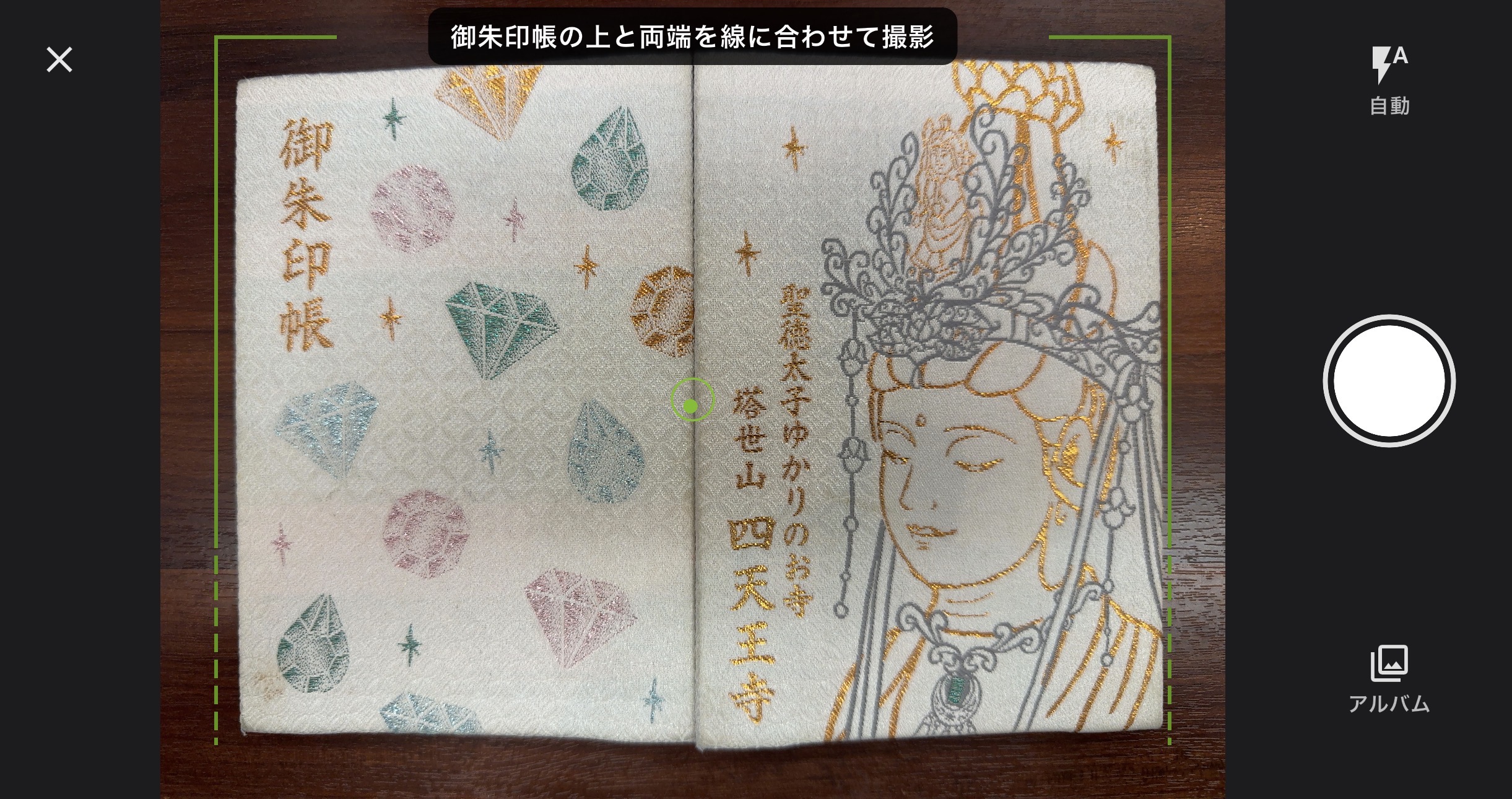
3. 御朱印帳の表紙を撮影する ※横向き可能
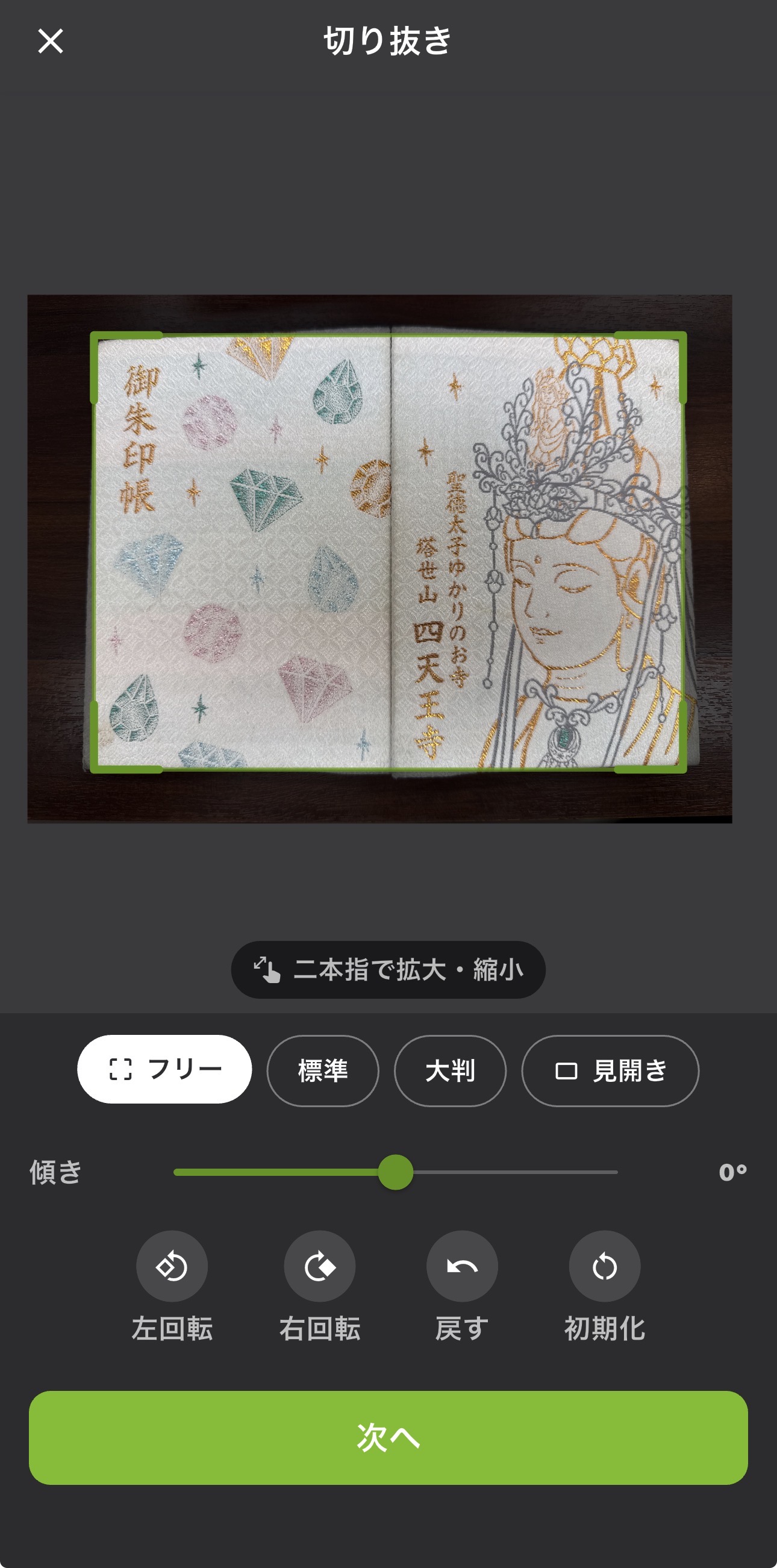
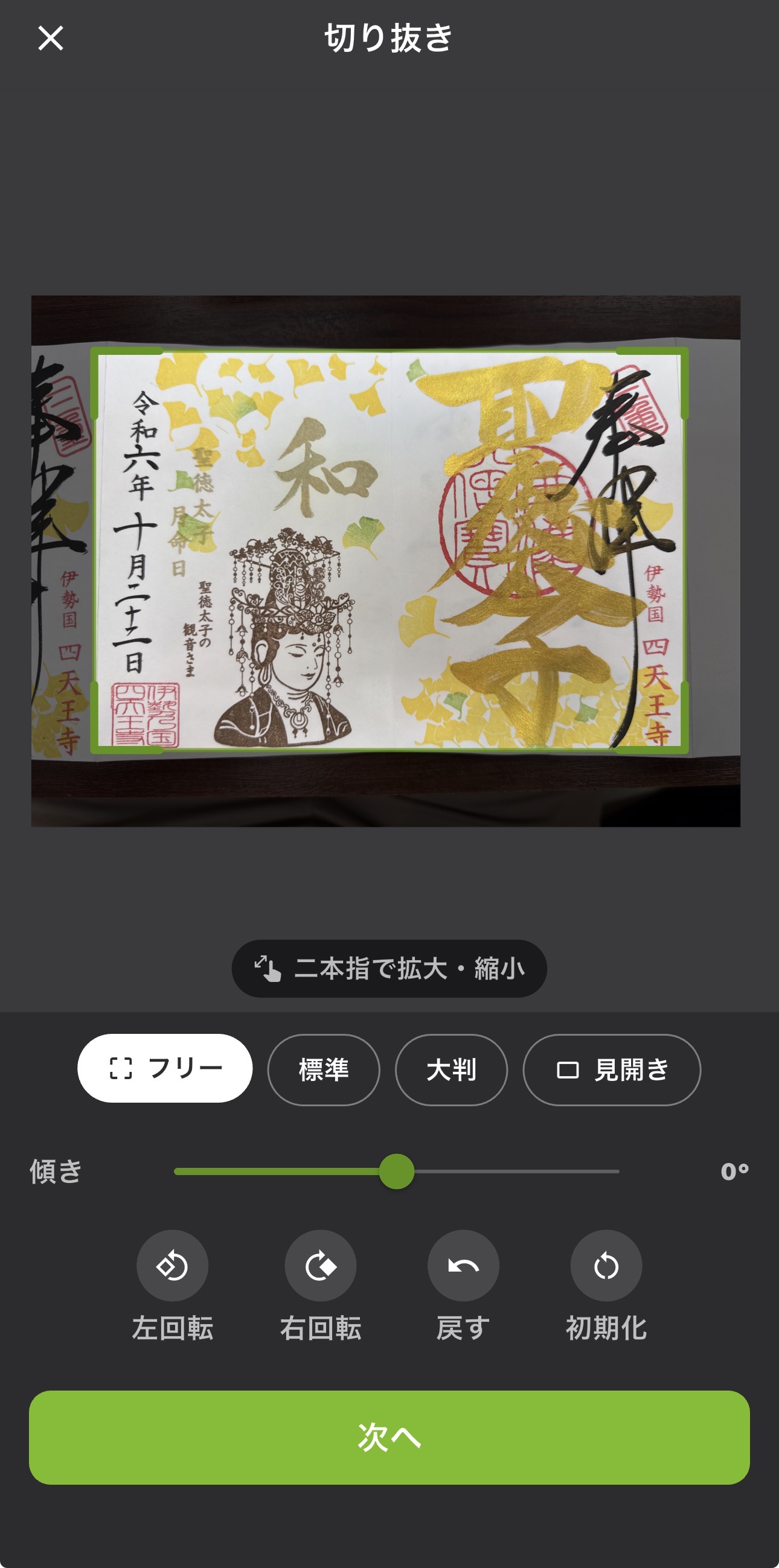
4. 切り抜きなど調整
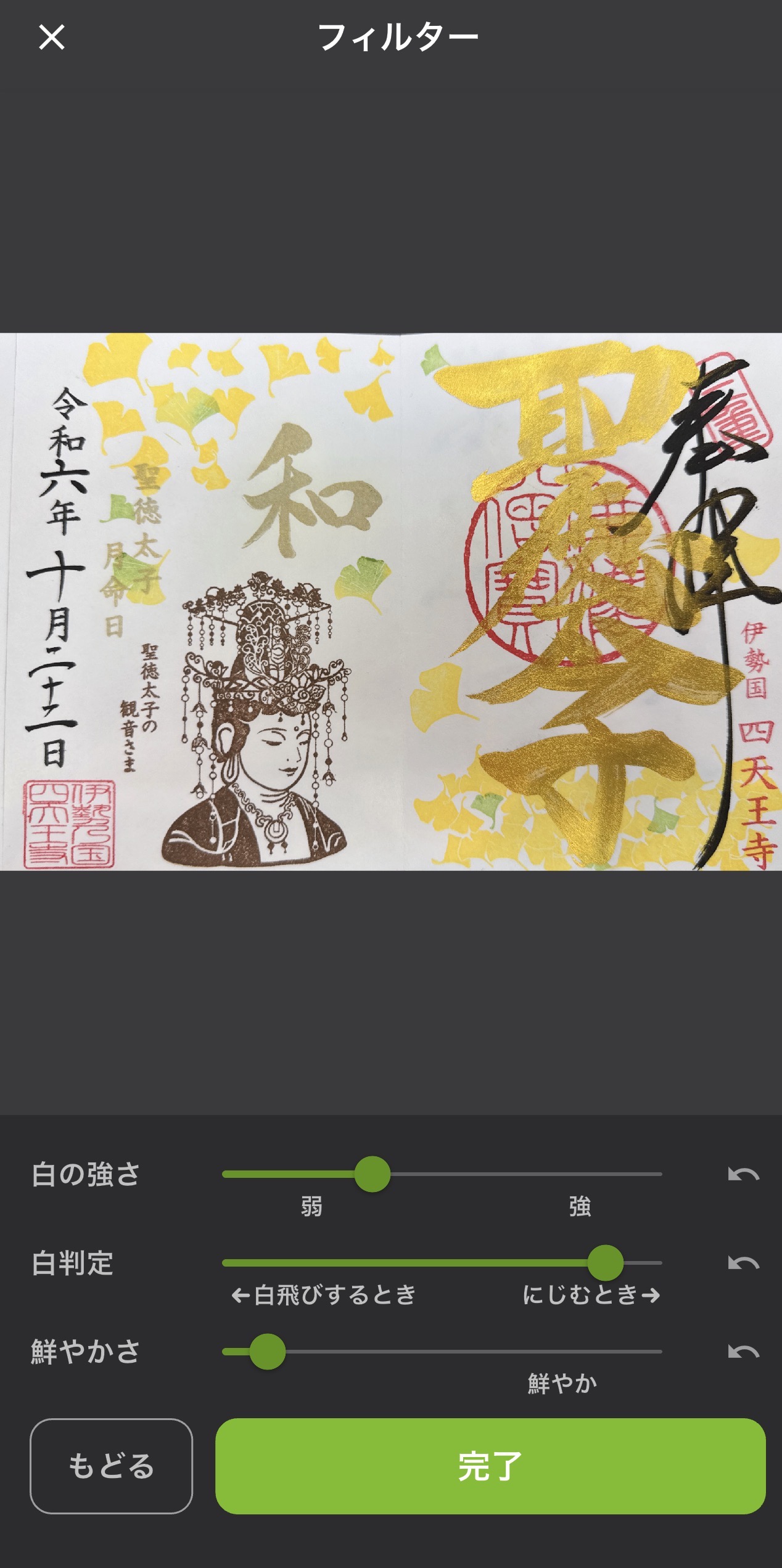
5. 色味を調整
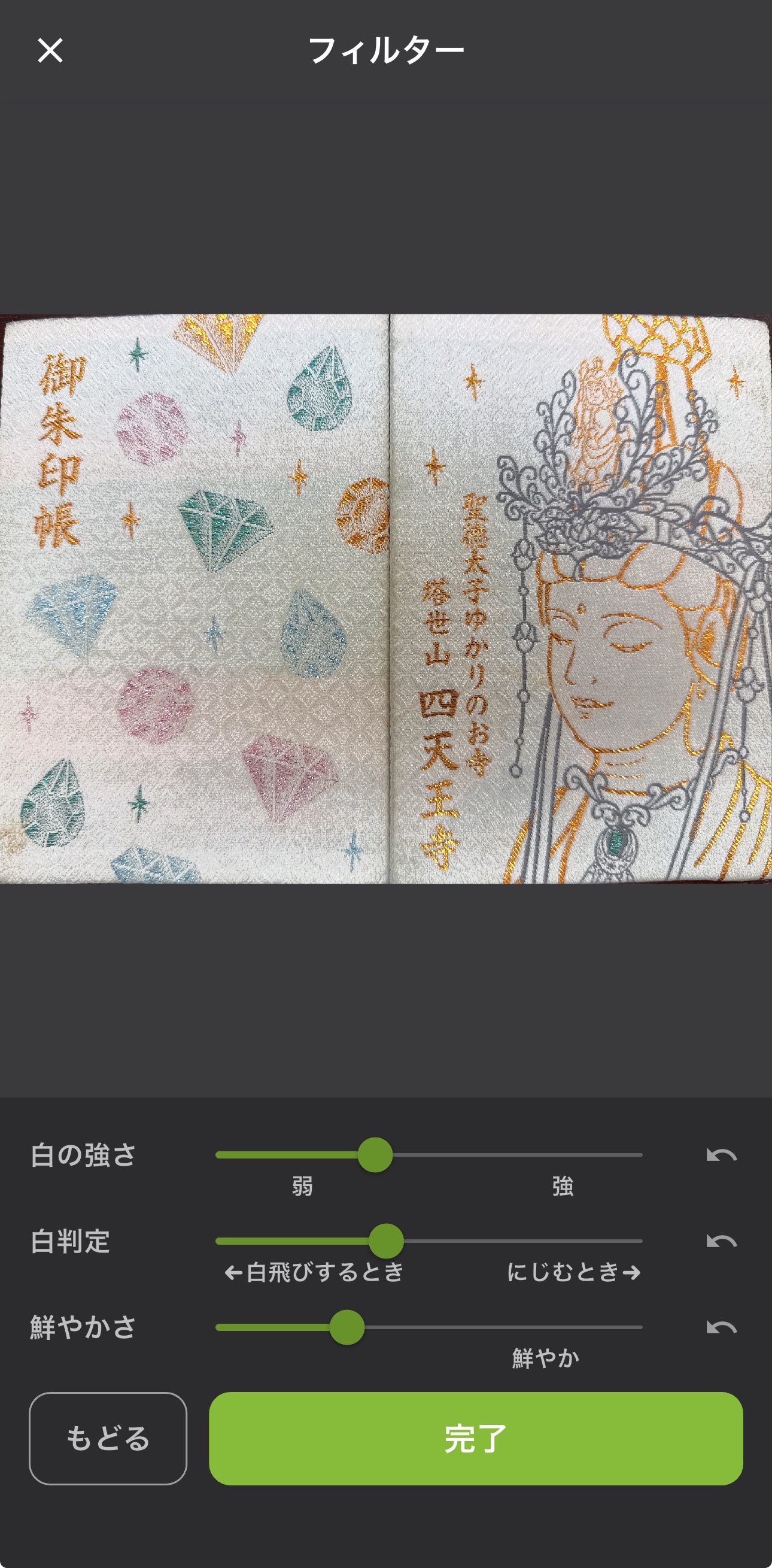
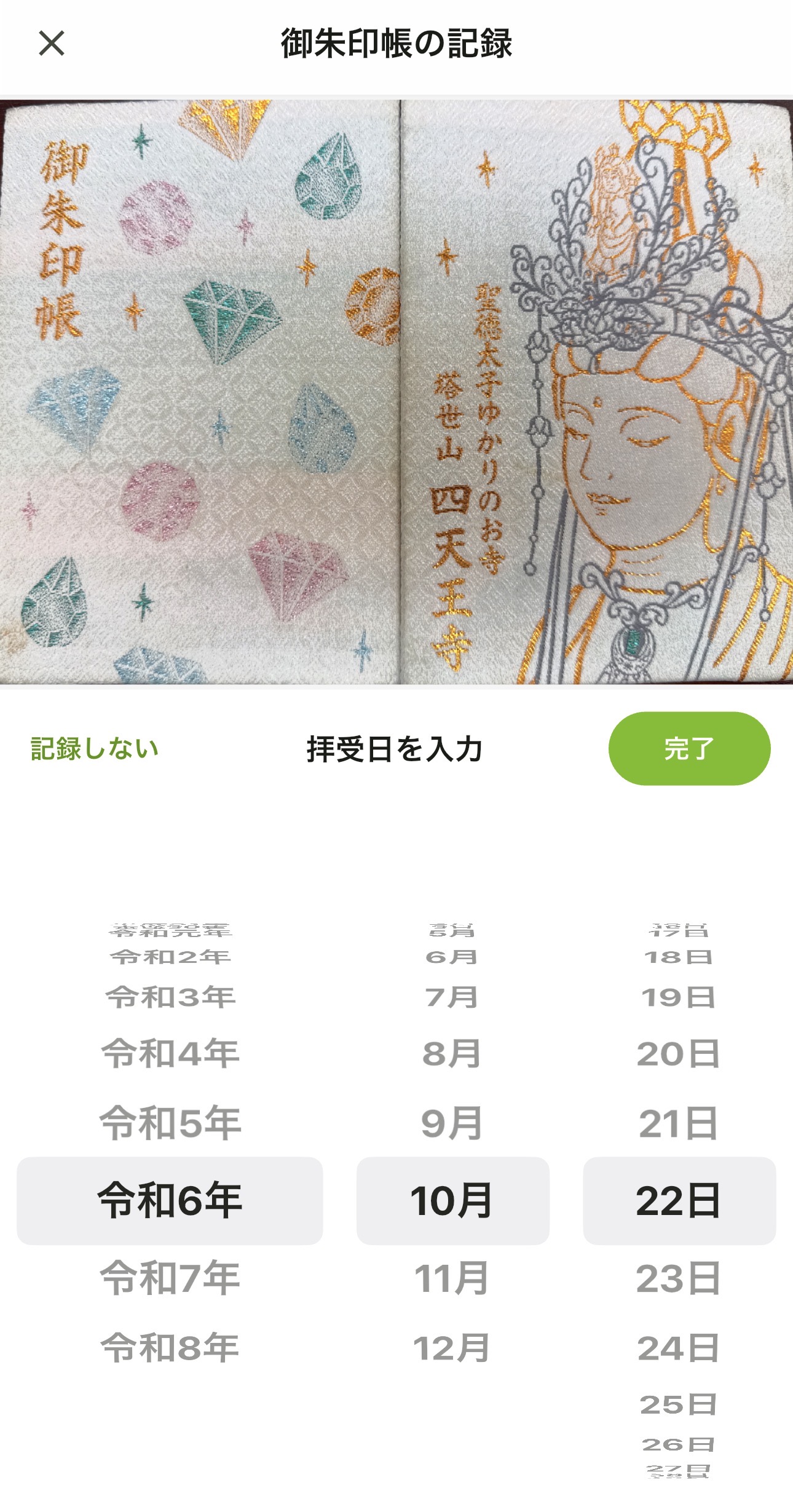
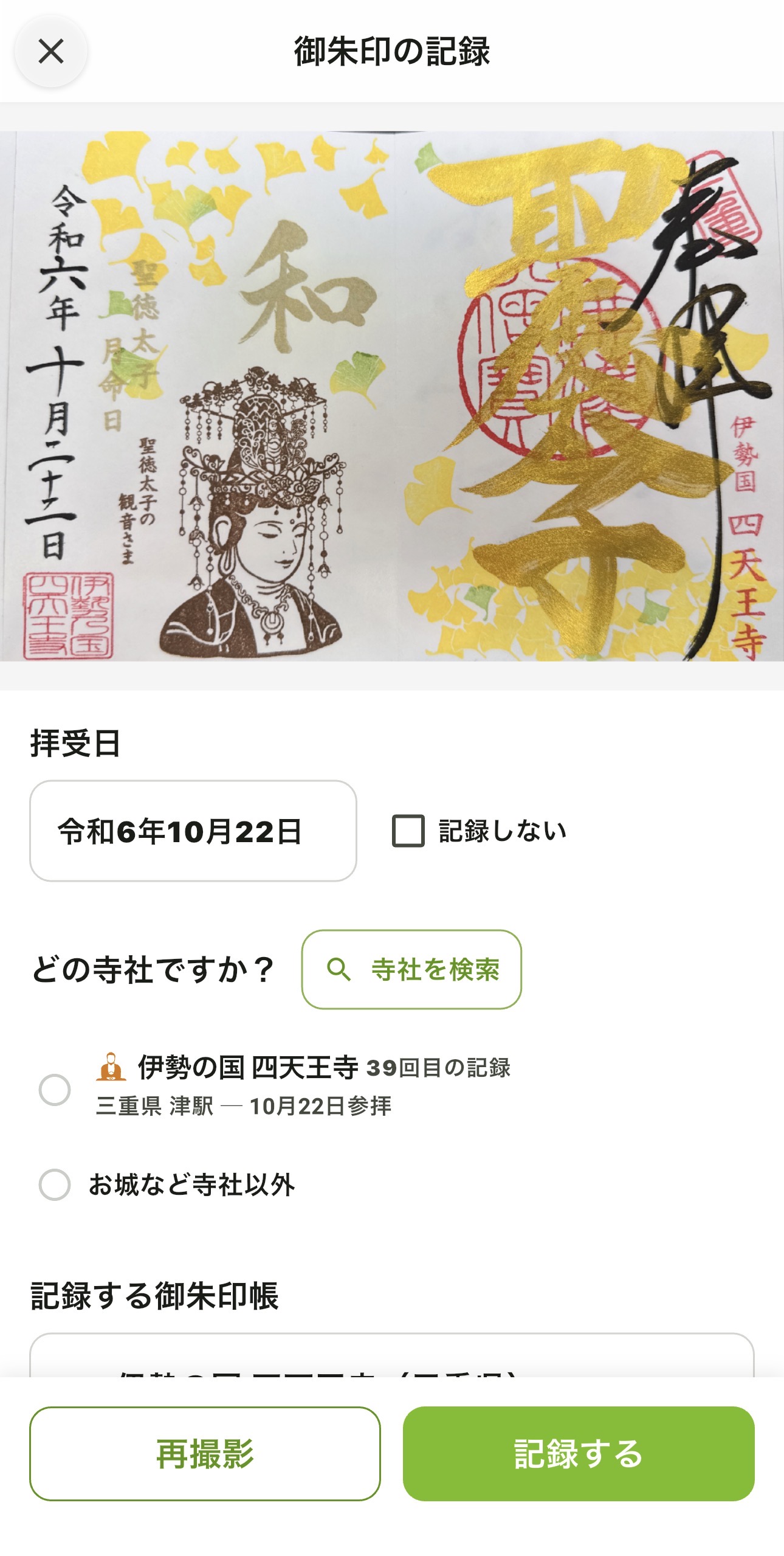
6. 日付を入力する ※任意
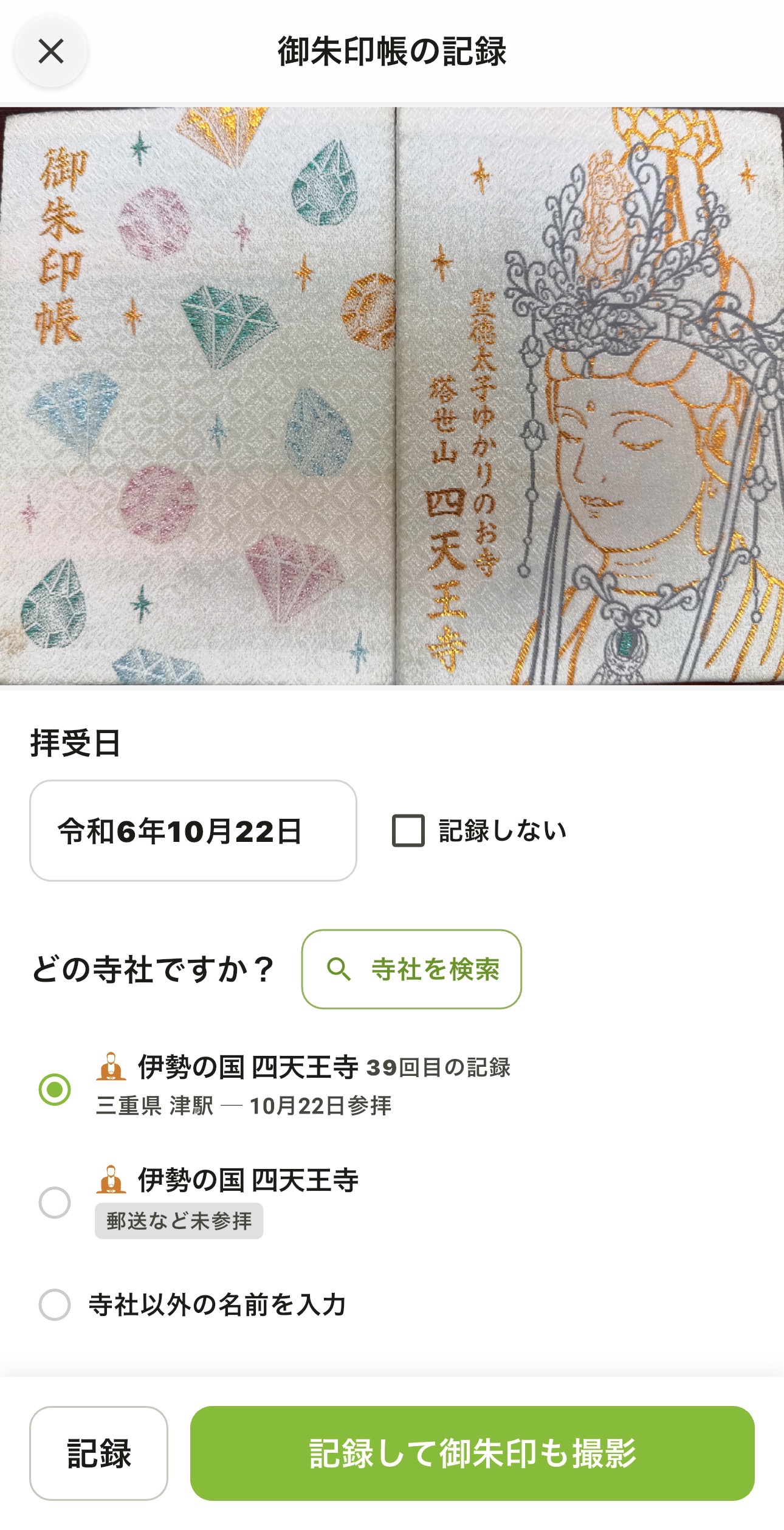
7. 寺社も選択可能・「記録して御朱印も撮影」へ
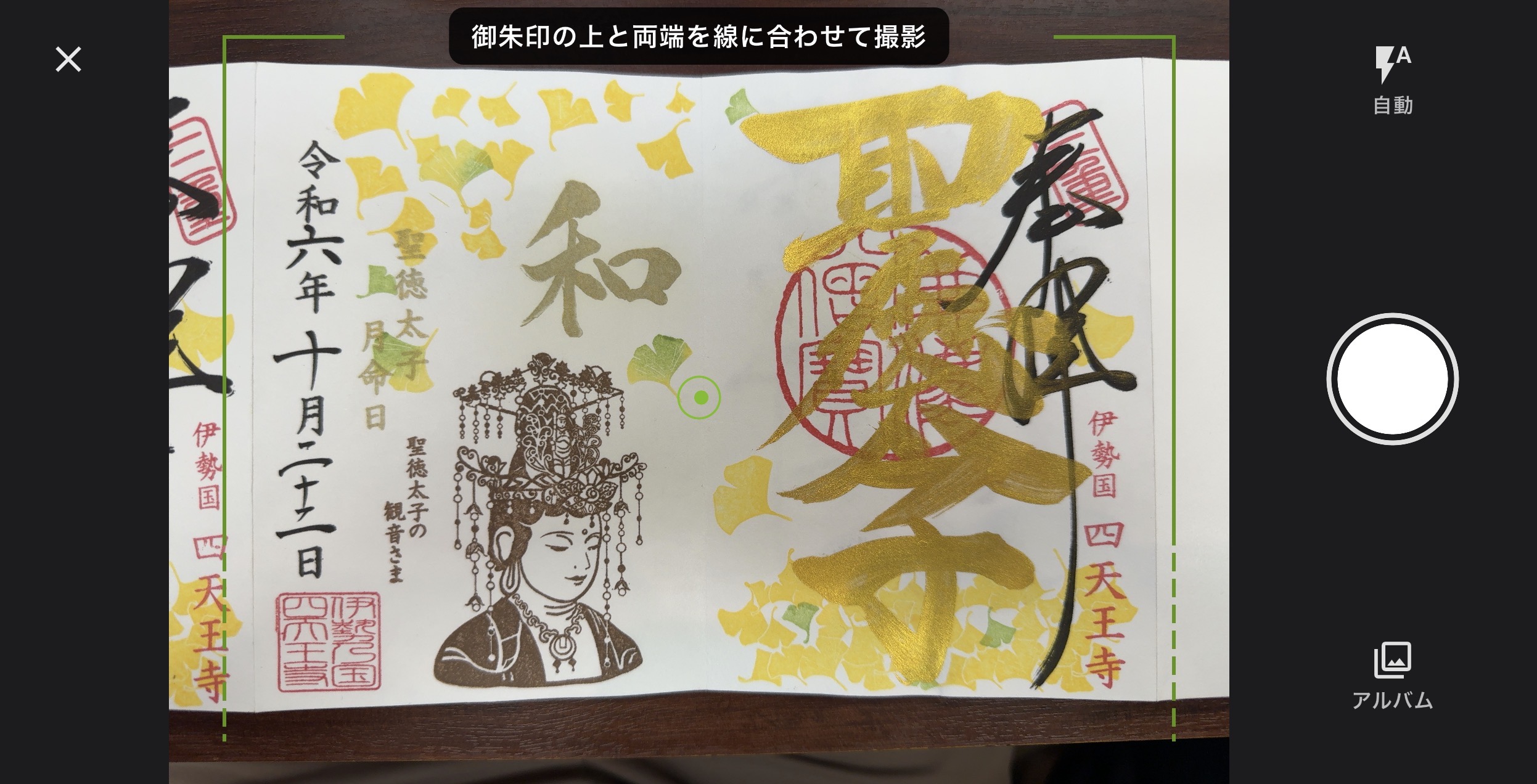
8. 御朱印を撮影(縦・横可能)
9. 切り抜きなど調整
10. 色味を調整
11. 任意で日付や寺社を選択・「記録する」
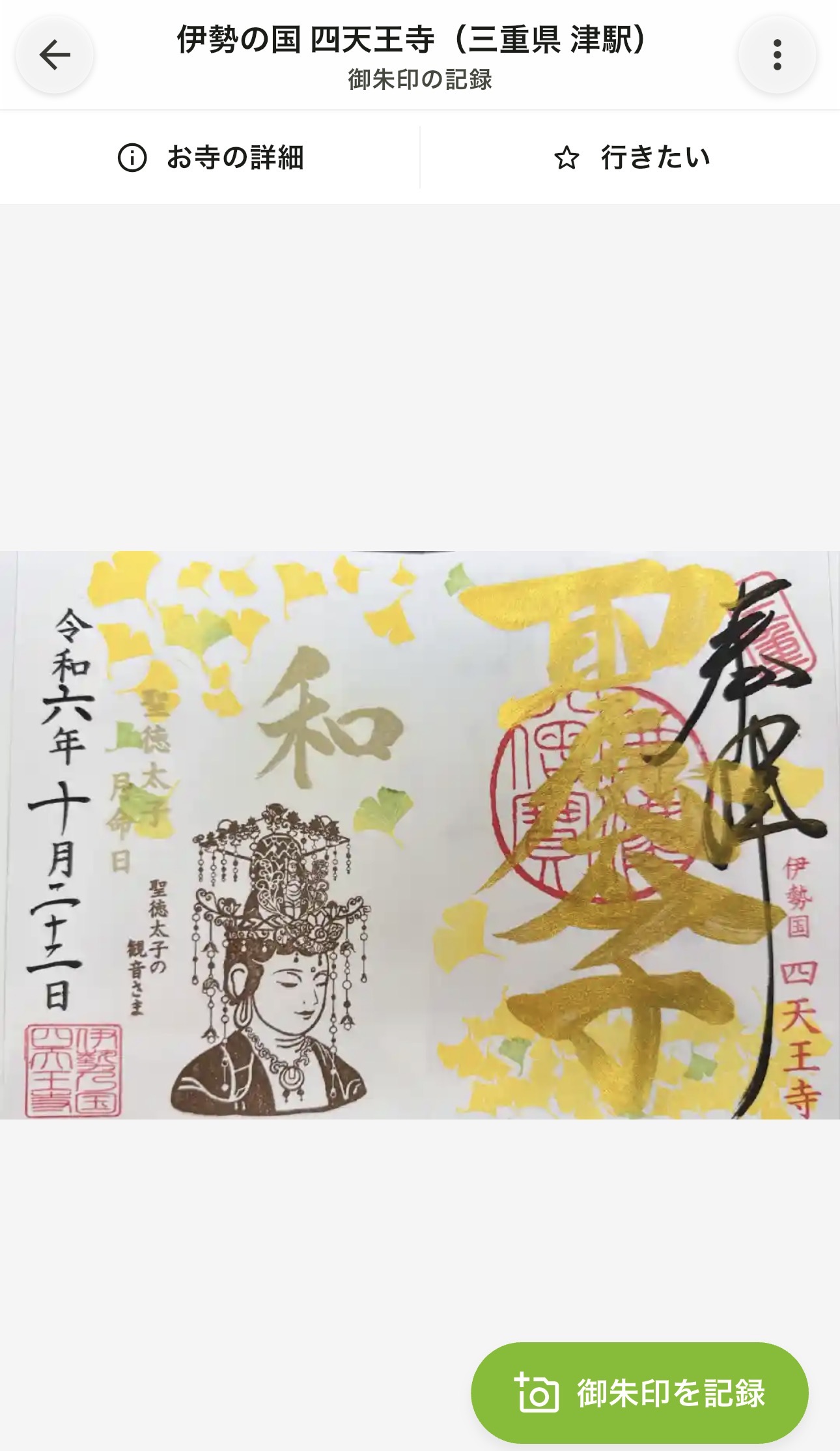
12. 完了 →「御朱印を記録」で続けて撮影可能
御朱印カメラでできること
御朱印をデジタルで保存できる
いただいた御朱印を撮影し、ホトカミアプリに保存できます。
あとから見返したい御朱印を、スマートフォンで確認できます。
御朱印帳ごとに整理して残せる
御朱印だけでなく、御朱印帳の表紙も登録できます。
御朱印を御朱印帳ごとにまとめて記録できます。
画像を見やすく調整できる
御朱印カメラでは、撮影した画像をトリミングしたり、向きを調整したりできます。
御朱印がきれいに見えるように、保存前に画像を整えられます。
いただいた日や場所を記録できる
御朱印には、いただいた日や神社お寺の情報を登録できます。
あとから「いつ、どこでいただいた御朱印か」を振り返りやすくなります。
使い方
御朱印カメラの使い方をご案内します。
ヒント
御朱印カメラを利用するには、ホトカミアプリへのログインが必要です。
御朱印を記録する場合
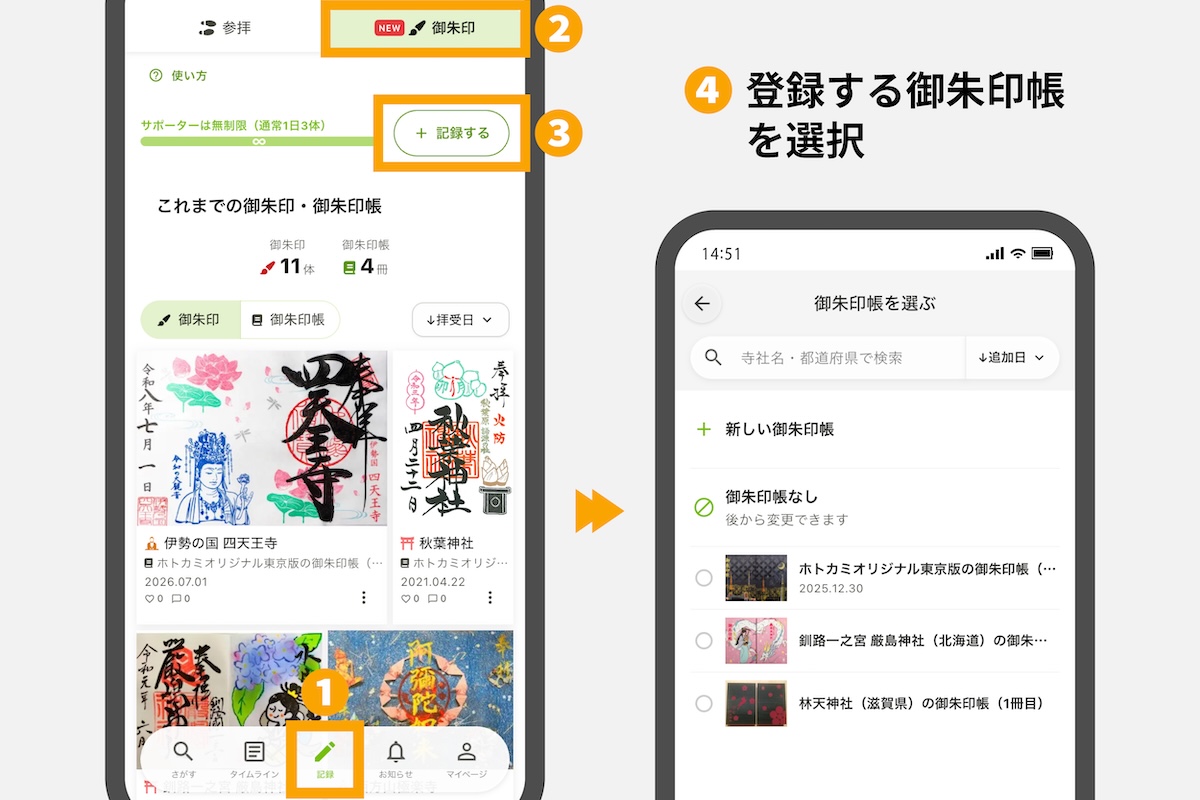
- メニュー真ん中の 「記録」 をタップ
- 右上の 「御朱印」 タブをタップ
- 「+記録する」 をタップ
- 登録する御朱印帳を選択
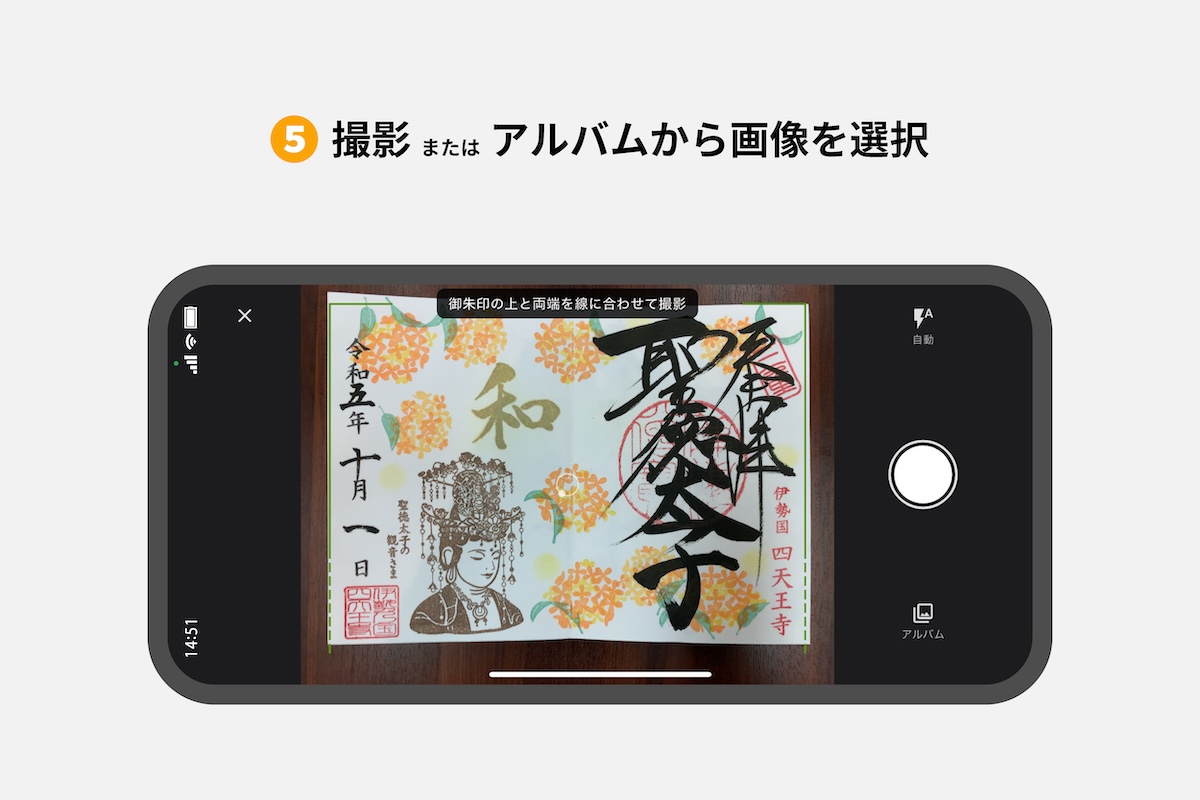
- 撮影、または左下のアルバムから画像を選択
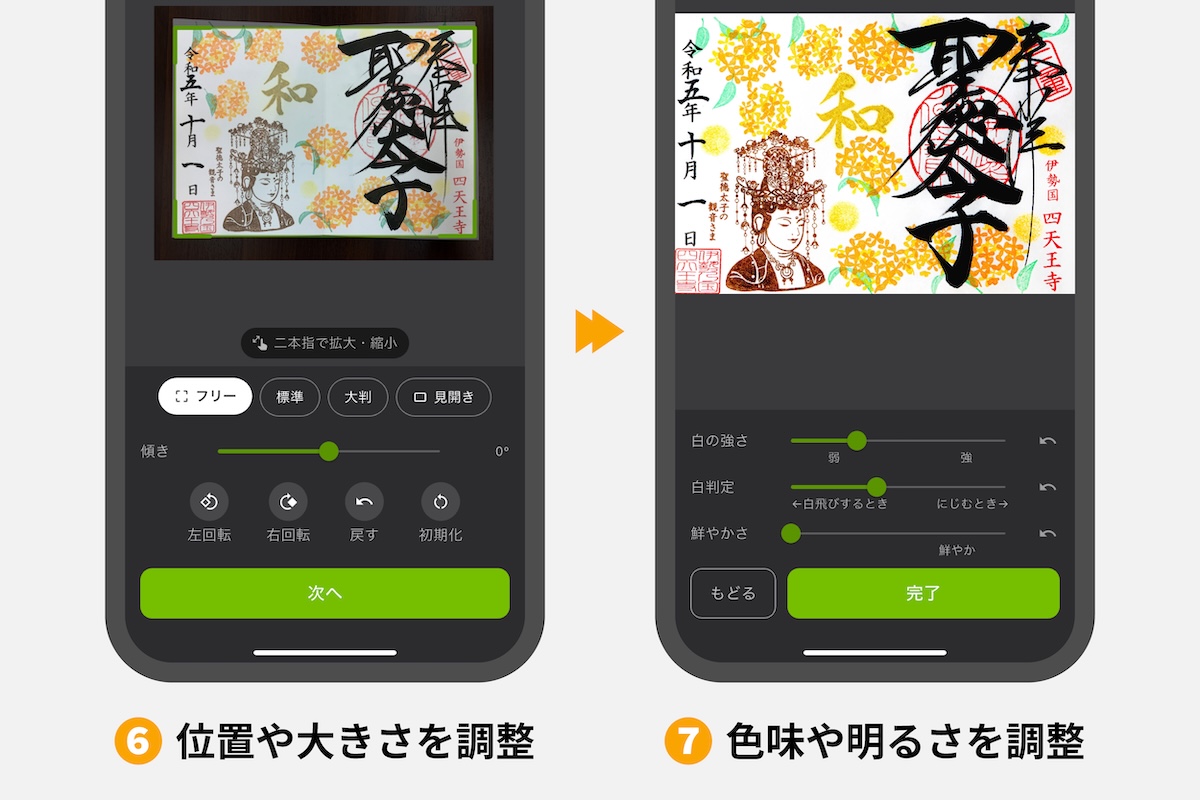
- 画像の位置や大きさを調整して 「次へ」 をタップ
- 色味や明るさを調整して 「完了」 をタップ
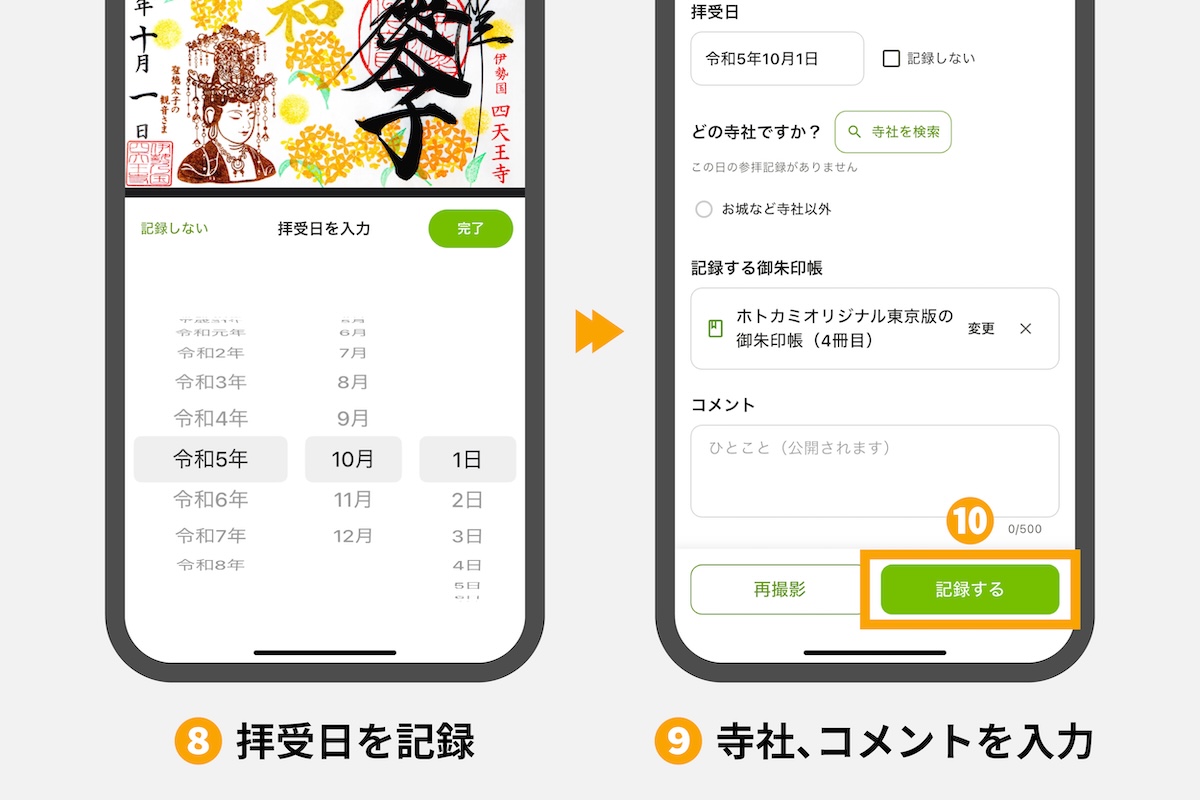
- 拝受日を記録
- 神社お寺、コメントを入力
- 「記録する」 をタップ
- 記録完了
記録した御朱印は、マイページの御朱印一覧などから確認できます。
御朱印帳を記録する場合
- メニュー真ん中の 「記録」 をタップ
- 右上の 「御朱印」 タブをタップ
- 「+記録する」 をタップ
- 「+新しい御朱印帳」 を選択
- 撮影、または左下のアルバムから画像を選択
- 画像の位置や大きさを調整して 「次へ」 をタップ
- 色味や明るさを調整して 「完了」 をタップ
- 拝受日を記録
- 神社お寺、メモなどを入力する
- 「記録」 または 「記録して御朱印も撮影」 をタップ
- 記録完了
続いて御朱印を記録してください。
御朱印帳を記録しておくと、御朱印を御朱印帳ごとに整理しやすくなります。
登録できる内容
御朱印
- 御朱印の画像
- メモ
- 拝受日
- 神社お寺 または 任意の場所・名前
- 紐づける御朱印帳
御朱印帳
- 御朱印帳の表紙画像
- メモ
- 場所
- 始めた日
- 神社お寺 または 任意の場所・名前
すべてを入力しなくても記録できますが、神社お寺や拝受日を入れておくと、あとから振り返りやすくなります。
画像編集について
御朱印カメラでは、撮影した画像を保存前に調整できます。
切り抜きについて
御朱印全体がきれいに収まるように、画像の位置や大きさを調整できます。
切り抜き枠は、御朱印のサイズに合わせて選べます。
画像枠の種類
- フリー: 自由に枠サイズを調整できます
- 標準: 標準サイズの御朱印帳に合わせた枠です
- 大判: 大判サイズの御朱印帳に合わせた枠です
- 見開き: 標準サイズの御朱印帳の見開きに合わせた枠です
うまく調整できない場合は、右下の 「初期化」 を押すと、最初からやり直せます。
御朱印全体が枠に収まるように撮影すると、きれいに保存しやすくなります。
フィルターについて
御朱印カメラには、御朱印の画像加工に特化した 御朱印フィルター があります。
紙の白さや印の色味を調整して、御朱印を見やすくできます。
- 白判定: フィルターをかける範囲を調整できます
- 白の強さ: 紙の白さやフィルターのかかり具合を調整できます
- 彩度: 印の赤みを出したり、カラフルな御朱印をより鮮明にできます
保存前に、自然に見えるか確認するのがおすすめです。
御朱印の拝受日について
御朱印には、いただいた日を設定できます。
あとから見返しやすくするため、実際に拝受した日を入れておくのがおすすめです。
拝受日と寺社を選択すると、「行った」記録と結びつけることもできます。
御朱印に設定した日付は、他の人にはそのまま表示されません。
例えば、2026年5月5日をいただいた日として記録した場合、他の人には 「2026年5月吉日」 のように表示されます。
御朱印画像に写っている日付について
ただし、御朱印画像そのものに日付が写っている場合、その日付は画像内に表示されます。
日付を公開したくない場合は、御朱印カメラに登録する前に、画像編集アプリなどで日付部分を隠してから登録してください。
きれいに保存するコツ
- 明るい場所で撮影する
- 御朱印全体が画面に入るように撮る
- 影や指が写り込まないようにする
- 斜めになった場合は、保存前に向きを調整する
- 御朱印帳の紙面をできるだけ平らにして撮る
関連ページ
- 「行った」を記録する — 写真や文章を書かずに、参拝だけをかんたんに記録できます
- ぱらぱら御朱印帳を使う — 記録した御朱印を御朱印帳のようにめくって楽しむ・動画にする
- 機能・使い方 — そのほかの機能の使い方
- よくある質問 — よくいただくご質問への回答