
「行った」を記録する
「行った」は、お参りした神社お寺を10秒で記録できる機能です。
写真や文章を書かなくても、「この神社お寺に行った」という記録だけを手軽に残せます。
参拝直後にまず「行った」で記録し、あとから写真や感想を追加して参拝記録の投稿にすることもできます。
「行った」でできること
10秒で参拝を記録
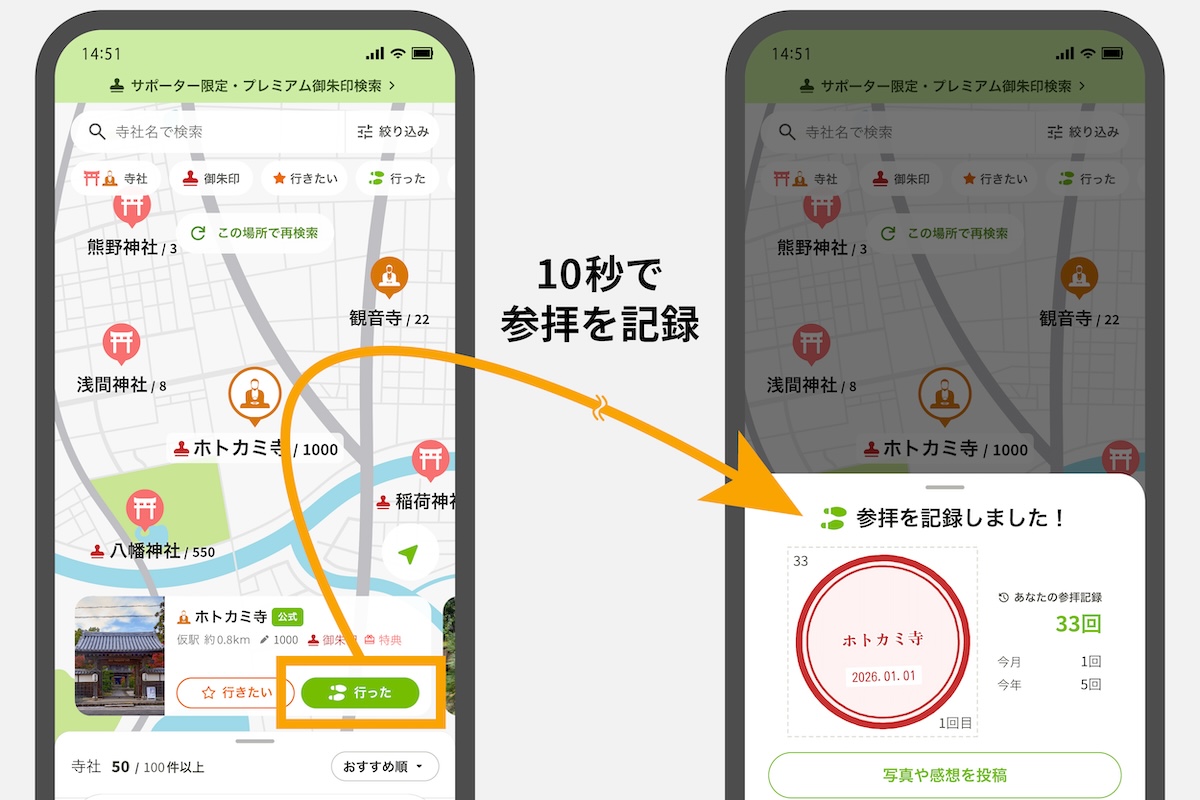
「行った」を押して、必要に応じて参拝日を選ぶだけで記録できます。
あとから参拝記録にできる
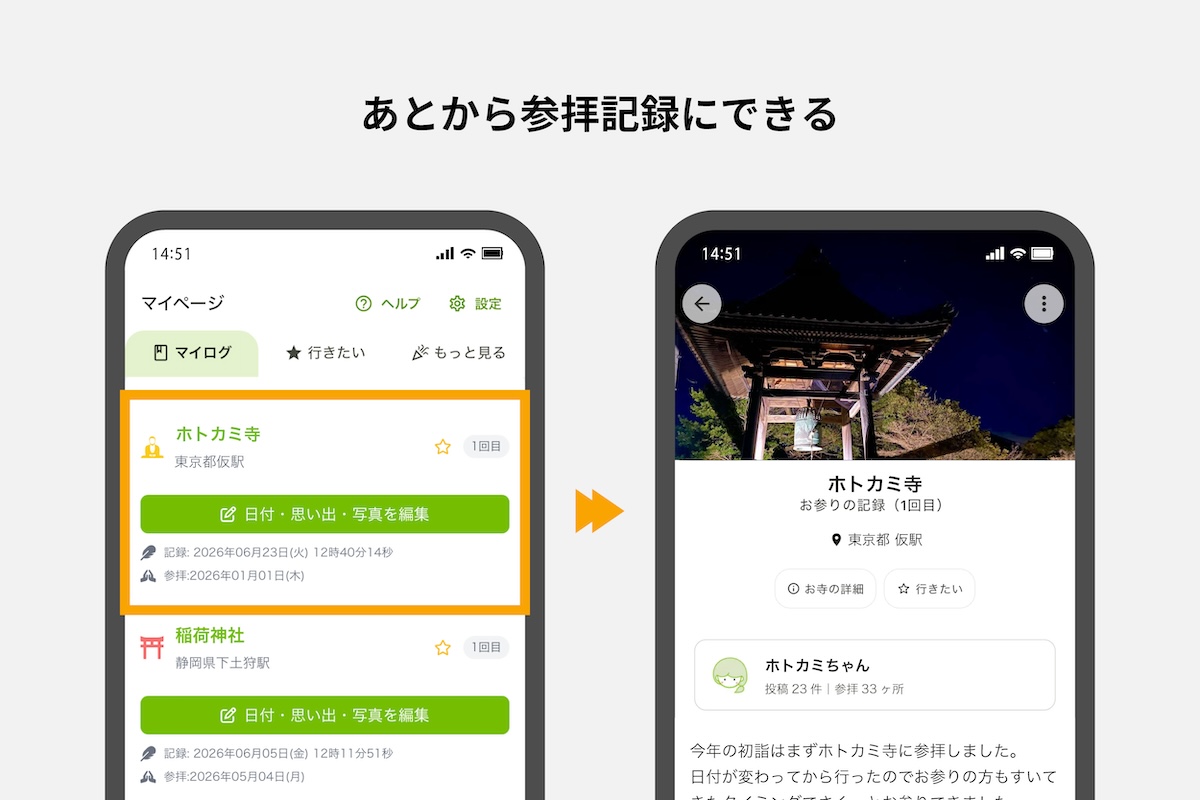
「行った」で残した記録は、あとから写真や感想を追加して、参拝記録の投稿にできます。
参拝直後は「行った」記録だけ残し、帰宅後にゆっくり参拝記録を書く、という使い方がおすすめです。
参拝帳で過去のお参りを振り返る
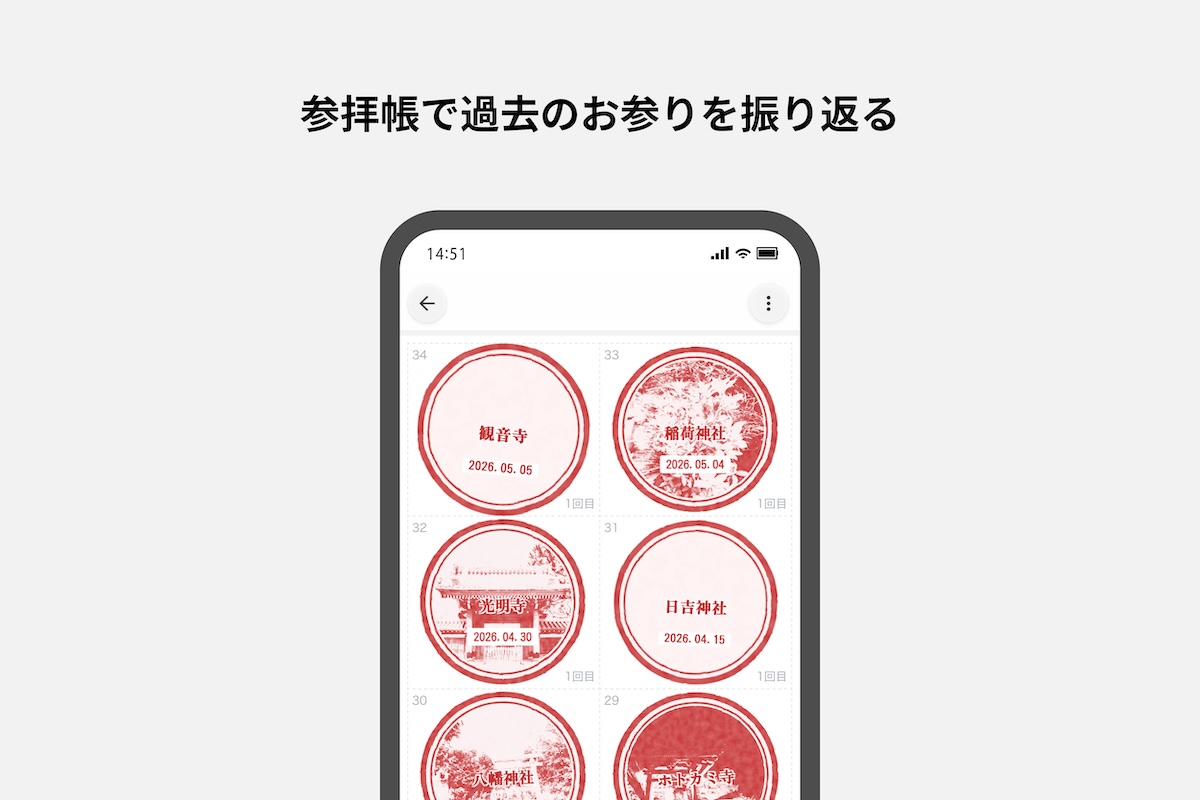
「行った」を記録すると、参拝帳にもスタンプの記録が残ります。
参拝帳は、マイページ内のマイログから確認できます。
参拝帳では、その神社お寺へお参りした日や回数、これまでの参拝の積み重ねを振り返れます。
写真を投稿すると、参拝帳のスタンプの背景が写真に変わります。
使い方
「行った」の記録の付け方をご案内します。
ご利用の環境(アプリ版・Web版)や状況に応じた手順をご確認ください。
アプリ版
① 神社お寺のページを開く
お参りした神社お寺のページを開きます。
境内にいる場合は、現在地検索を使うと近くの神社お寺を見つけやすいです。
現在地から探す場合
- メニューの一番左にある 「さがす」 をタップ
- 右下の 現在地ボタン(緑の矢印マーク) をタップ
- 地図に表示された、今いる神社お寺のピンをタップ
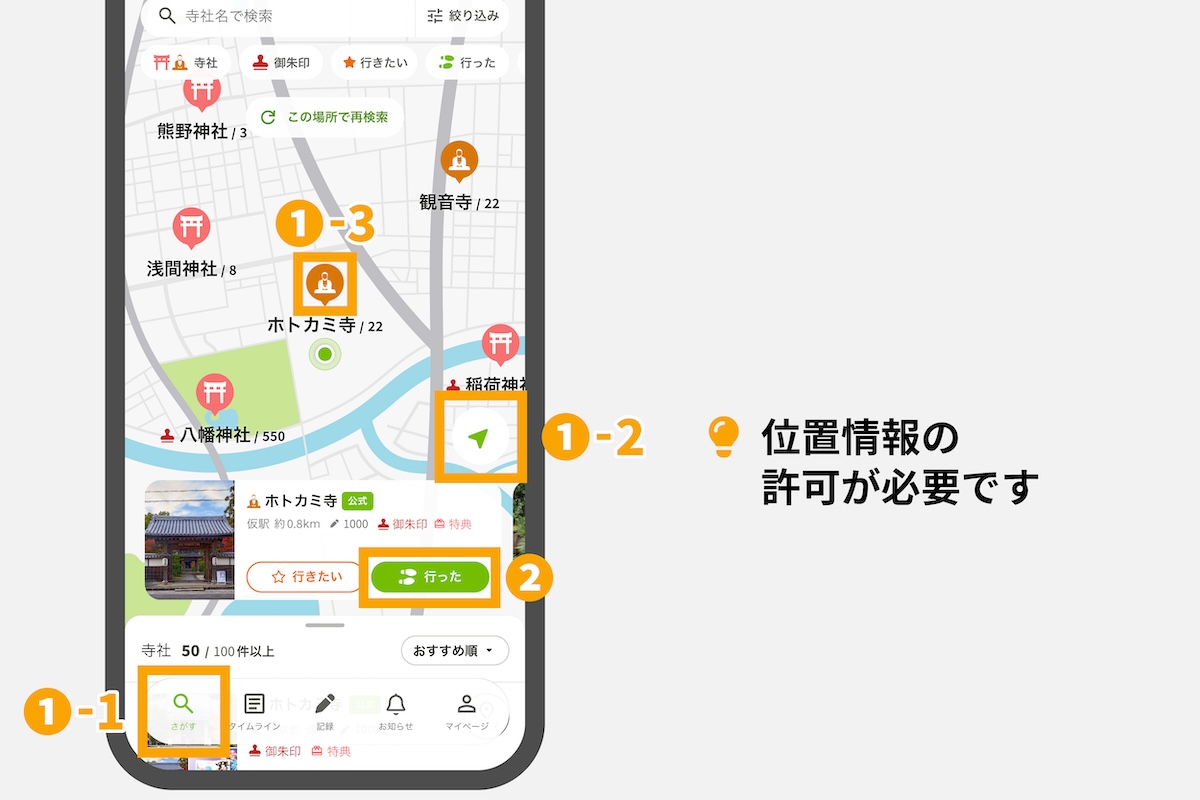
位置情報の許可が必要です
現在地から神社お寺を探すには、ホトカミアプリへの位置情報の許可が必要です。
現在地が表示されない場合は、スマートフォンの設定アプリからホトカミを選び、位置情報の設定をご確認ください。
寺社名で探す場合
「さがす」 の一番上にある 「寺社名で検索」 から、寺社名や所在地を入力して検索します。
QRコードから開く場合
ホトカミ公式寺社の一部では、境内のポスターや配布物に、「行った」を記録できるQRコードが設置されている場合があります。
QRコードを読み取ると、対象の神社お寺の「行った」記録ページをすぐに開けます。
② 「行った」を押す
神社お寺のページにある 「行った」 を押します。
写真や文章を書かなくても、参拝の記録を残せます。
③ 参拝日を選ぶ
カレンダーから参拝日を選べます。
今日のお参りはもちろん、あとから記録する場合も、実際にお参りした日を選べます。
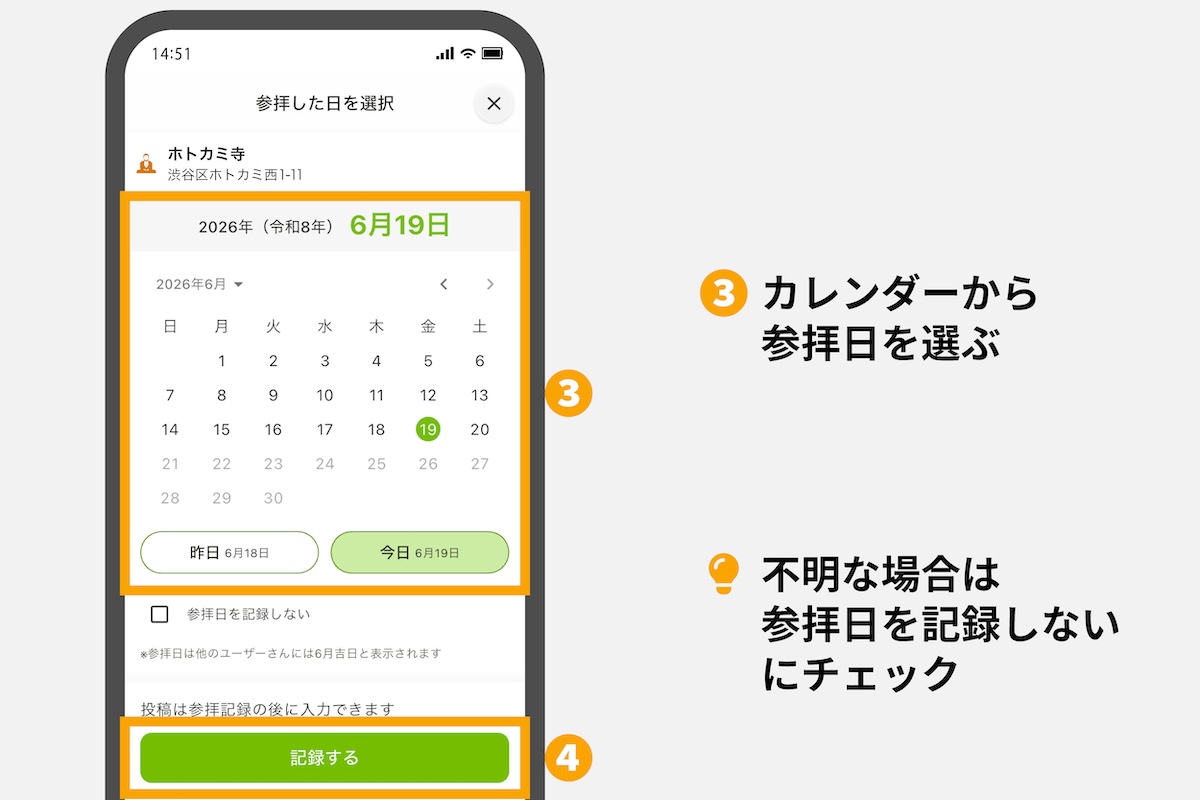
④ 「記録する」をタップ
画面一番下の 「記録する」 をタップすると、「行った」の記録が完了します。
記録した内容は、マイログや参拝帳に残ります。
Web版(ブラウザ)
Web版では、主に2つの方法で「行った」を記録できます。
- 投稿ボタンから記録する
- 神社お寺のページから記録する
投稿ボタンから記録する場合
参拝した神社お寺を検索して、「行った」を記録する方法です。
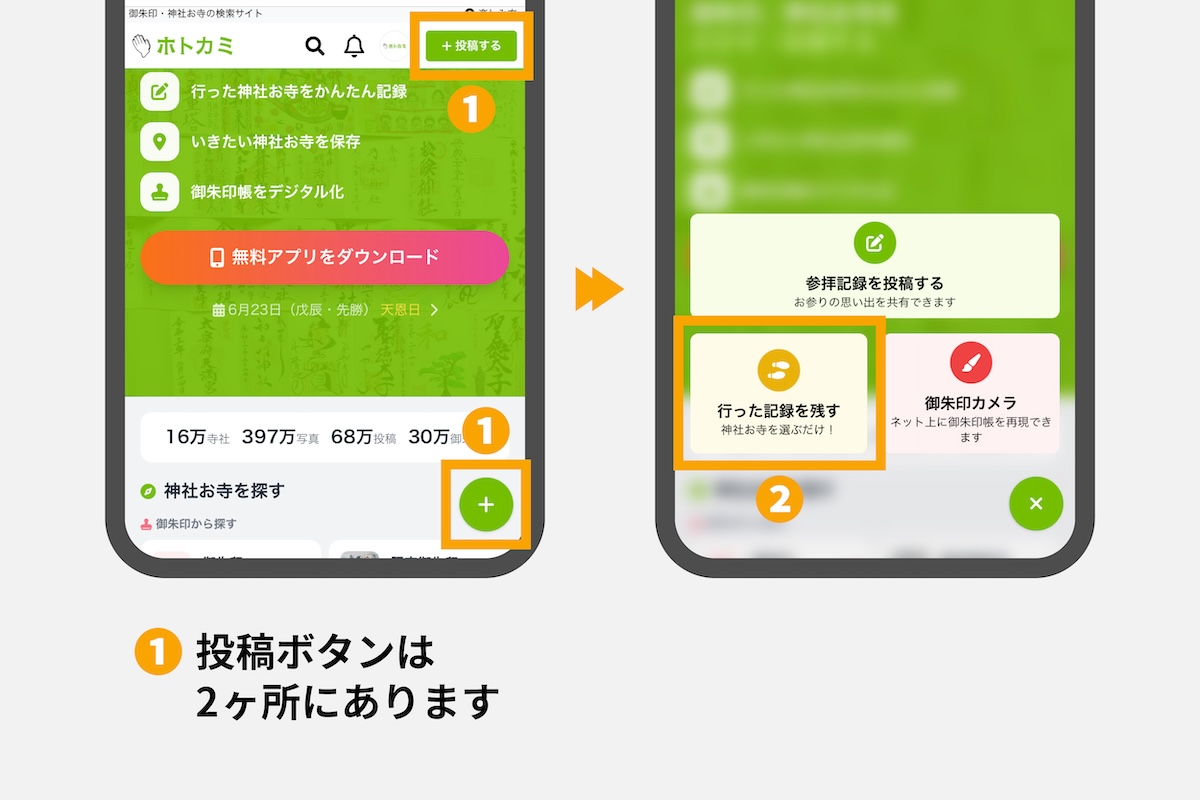
- 画面右下の 「+」ボタン、または画面右上の 「+投稿する」 をタップ
- 表示されたメニューから 「行った記録を残す」 を選ぶ
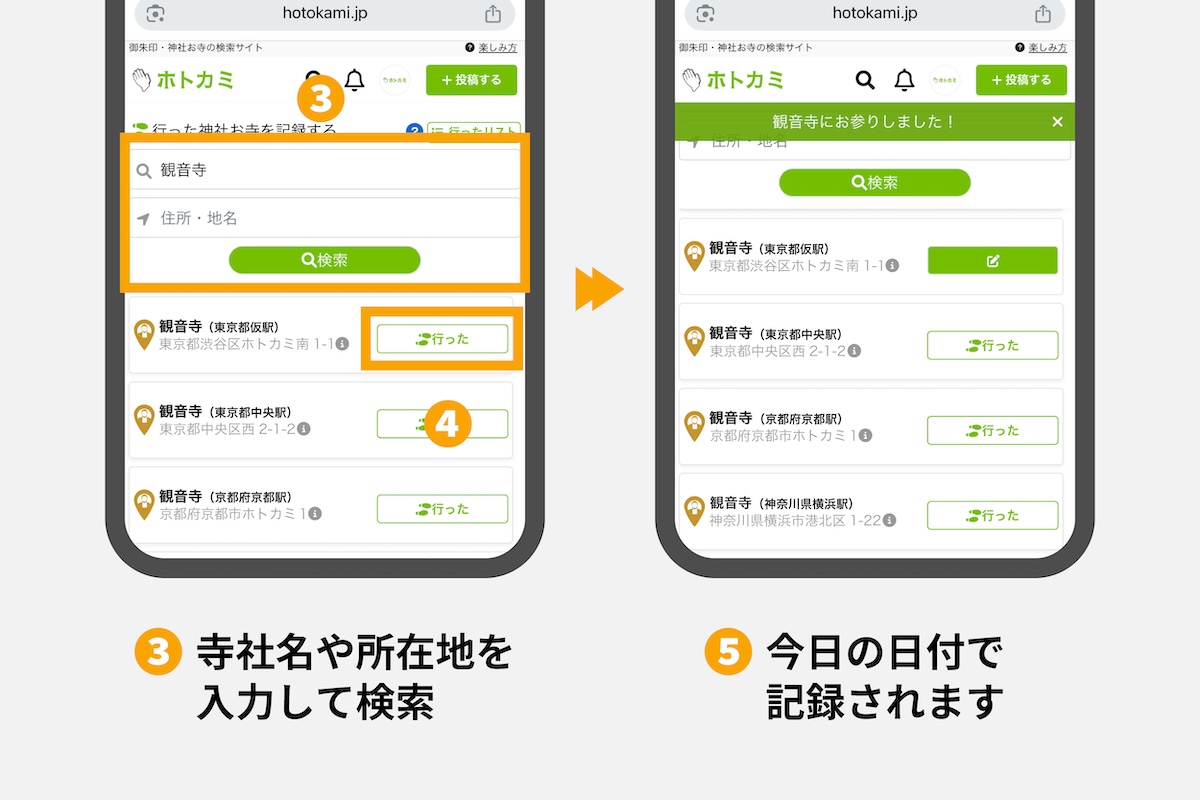
- お参りした神社お寺を検索
- 「行った」ボタンをタップ
- 今日の日付で「行った」記録が完了
記録した内容は、マイログや参拝帳に残ります。
今日以外のお参りを記録したい場合は、続けて参拝日を変更してください。
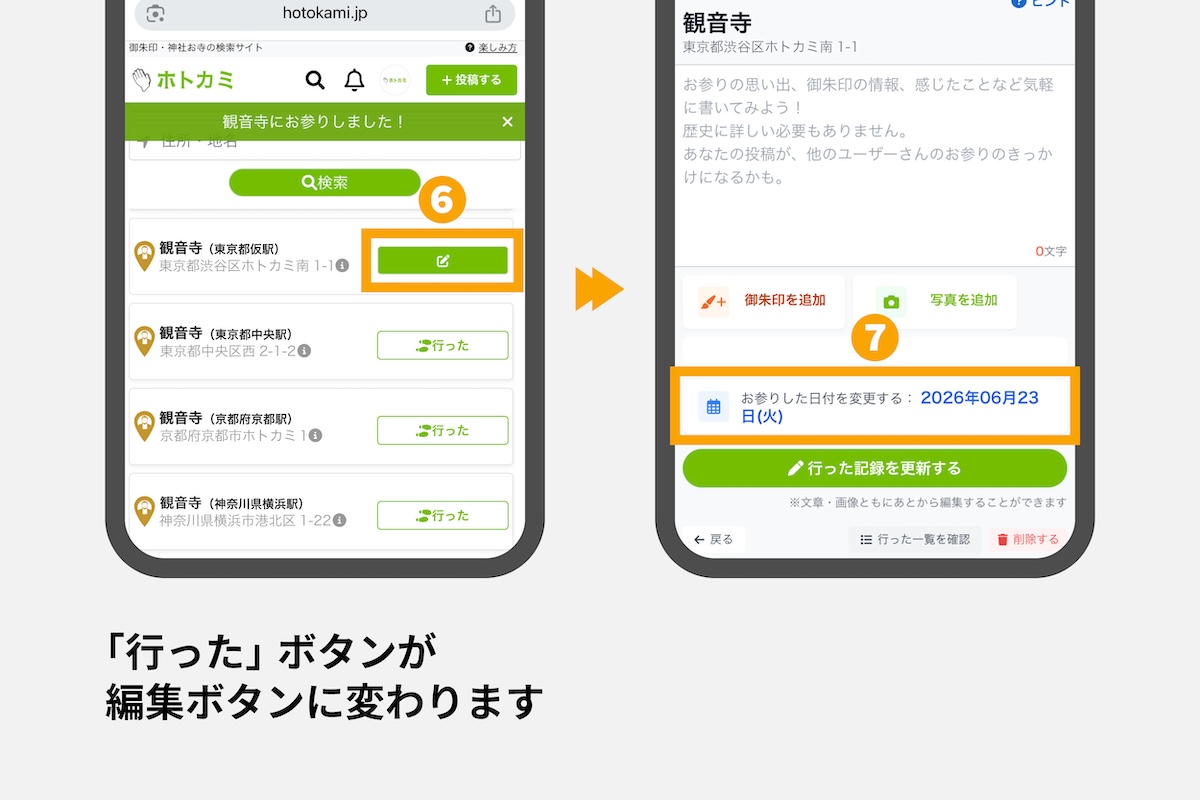
- 「行った」ボタンが編集ボタンに変わったら、そのボタンをタップ
- 「お参りした日付を変更する」 をタップ
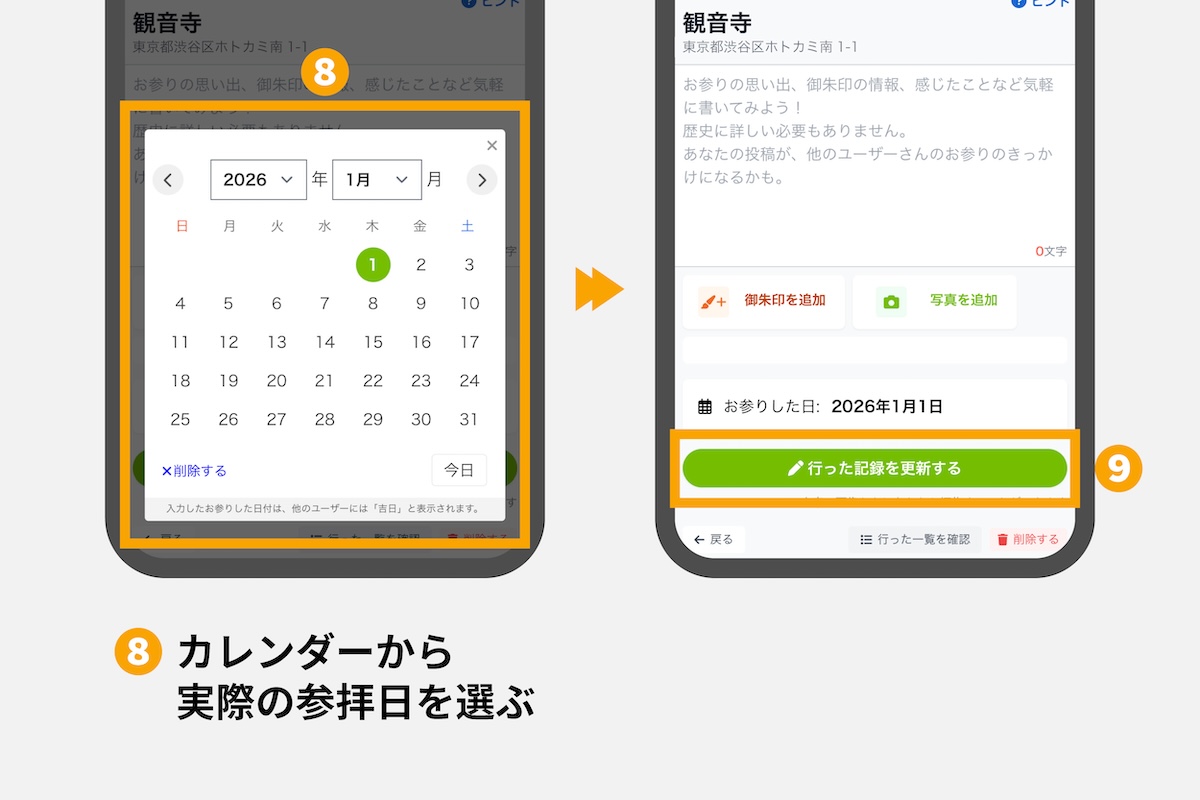
- カレンダーから実際の参拝日を選ぶ
- 「行った記録を更新する」 をタップ
- 更新完了
神社お寺のページから記録する場合
お参りした神社お寺のページを開いて、そのページから「行った」を記録する方法です。
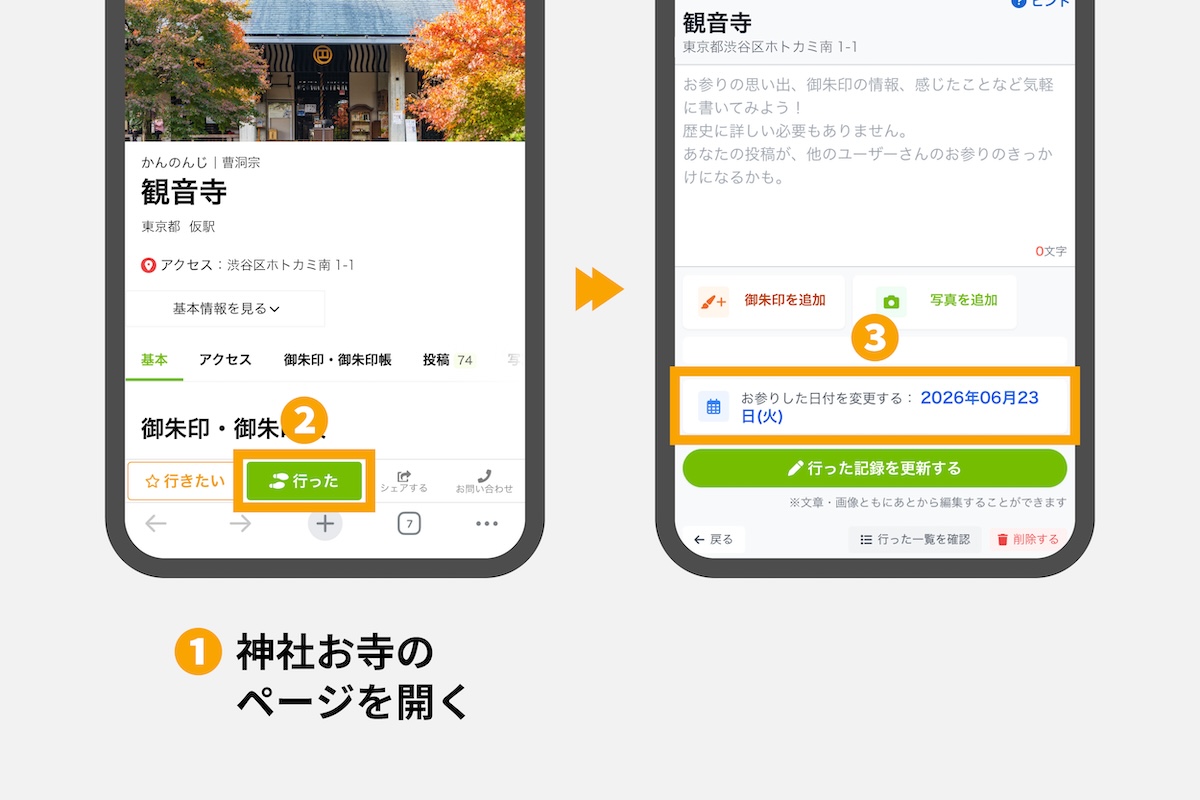
- お参りした神社お寺のページを開く
- 寺社名で探す場合:検索から寺社名や所在地を入力
- 現在地から探す場合:現在地近くの神社お寺を探す
- 神社お寺のページ下部にある 「行った」 をタップ
- 今日以外のお参りを記録する場合は、「お参りした日付を変更する」 をタップして、実際の参拝日に変更
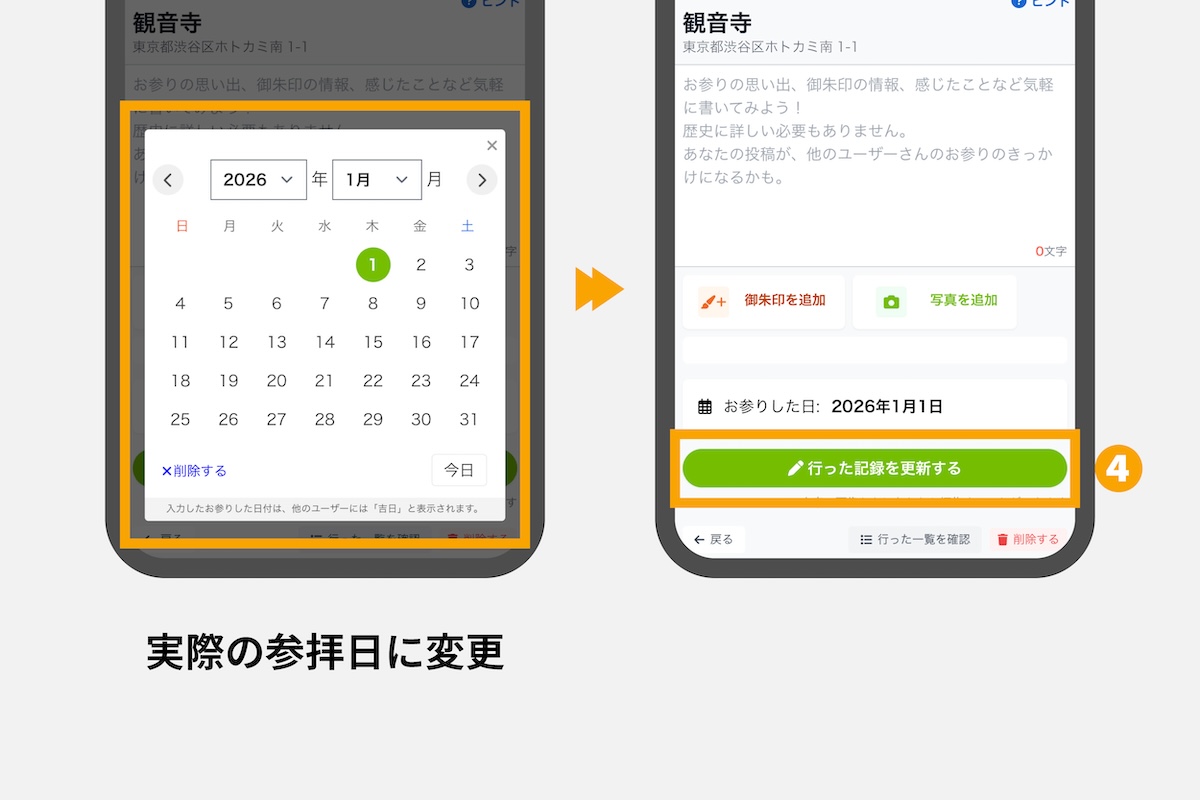
- 「行った記録を更新する」 をタップ
- 「行った」記録が完了
時間がある場合は、写真や感想を追加して、参拝記録の投稿にすることもできます。
参拝日の表示について
参拝日は公開されません
「行った」で設定した参拝日は、他の人にはそのまま表示されません。
例えば、2026年5月5日を参拝日として記録した場合、他の人には 「2026年5月吉日」 のように表示されます。
参拝帳のスタンプでも、日付は 「2026.05.*」 のように表示されます。
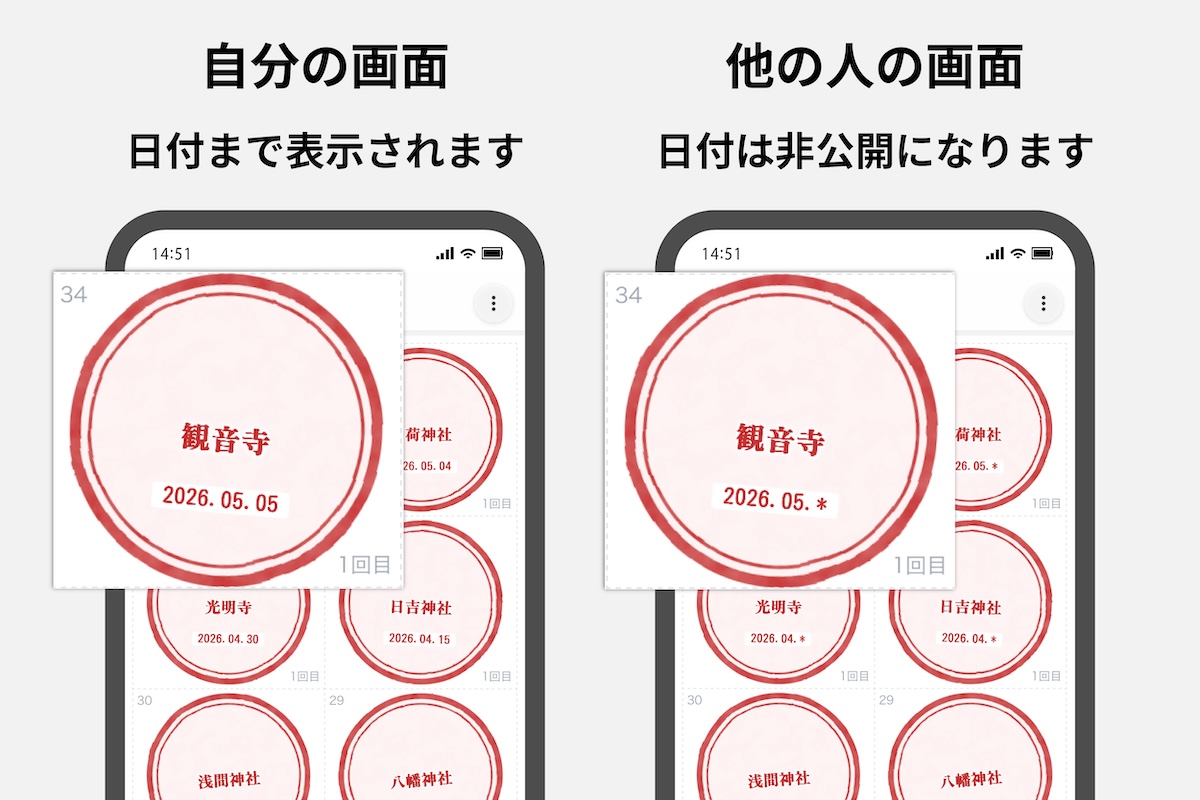
参拝帳での日付表示
参拝帳のスタンプには、参拝日を設定している場合は参拝日が表示されます。
参拝日を設定していない場合は、「行った」を記録した日が表示されます。
あとから見返しやすくするため、実際にお参りした日を参拝日として設定しておくのがおすすめです。
ログイン前の一時記録について
アプリ版では、ログインしていない状態でも「行った」を一時的に記録できます。
あとから同じ端末でログインすると、その記録をアカウントに引き継いで保存できます。
ログイン前に一時記録できる「行った」は最大5件です。
「行った」記録を削除する
記録した神社お寺をまちがえた場合や、不要な記録を消したい場合は、「行った」記録を削除できます。
- マイログ、または参拝帳から削除したい記録の 「日付・思い出・写真を編集」 をタップ
- 一番下の 「行った記録を削除」 をタップ
- 確認画面で 「削除」 をタップ
- 削除完了
注意
一度削除した記録は元に戻せません。