
③ ホームページ作成編:ご祈祷やご供養の相談を増やす
ポイント
- ご祈祷の申し込みや、ご葬儀・お墓の相談が増えやすくなります
- 見本どおりに入力するだけで、見やすいページが作れます
- パソコンでのみ 編集できます
ホームページ作成ツールを使うと、ホームページのように豊富な情報を見やすいデザインで掲載できます。
境内の様子に加えて、由緒や授与品、ご供養、ご祈祷などの情報を載せられます。
- ホームページがない場合:ホトカミをホームページの代わりに使えます
- ホームページがある場合:その内容をホトカミの見本に合わせて入力するだけで、ホトカミで神社お寺を探す方にも情報を届けられます
使う前に
- パソコンで作成してください。ブラウザは Google Chrome を推奨しています(スマホでは使いづらくなっています)
- 見本ページをまねして入力すると、参拝者に情報が伝わりやすくなります
- 文章の途中で改行するときは Shift キーを押しながら Enter キー を押します
見本ページを見る
まずは、ホームページ作成ツールを上手に活用している神社お寺の見本ページをご覧ください。
ご祈祷やご葬儀の情報を載せておくと、御朱印などをきっかけに気軽にお参りした方の目にも触れ、いざというときに思い出して相談していただきやすくなります。
御朱印の例
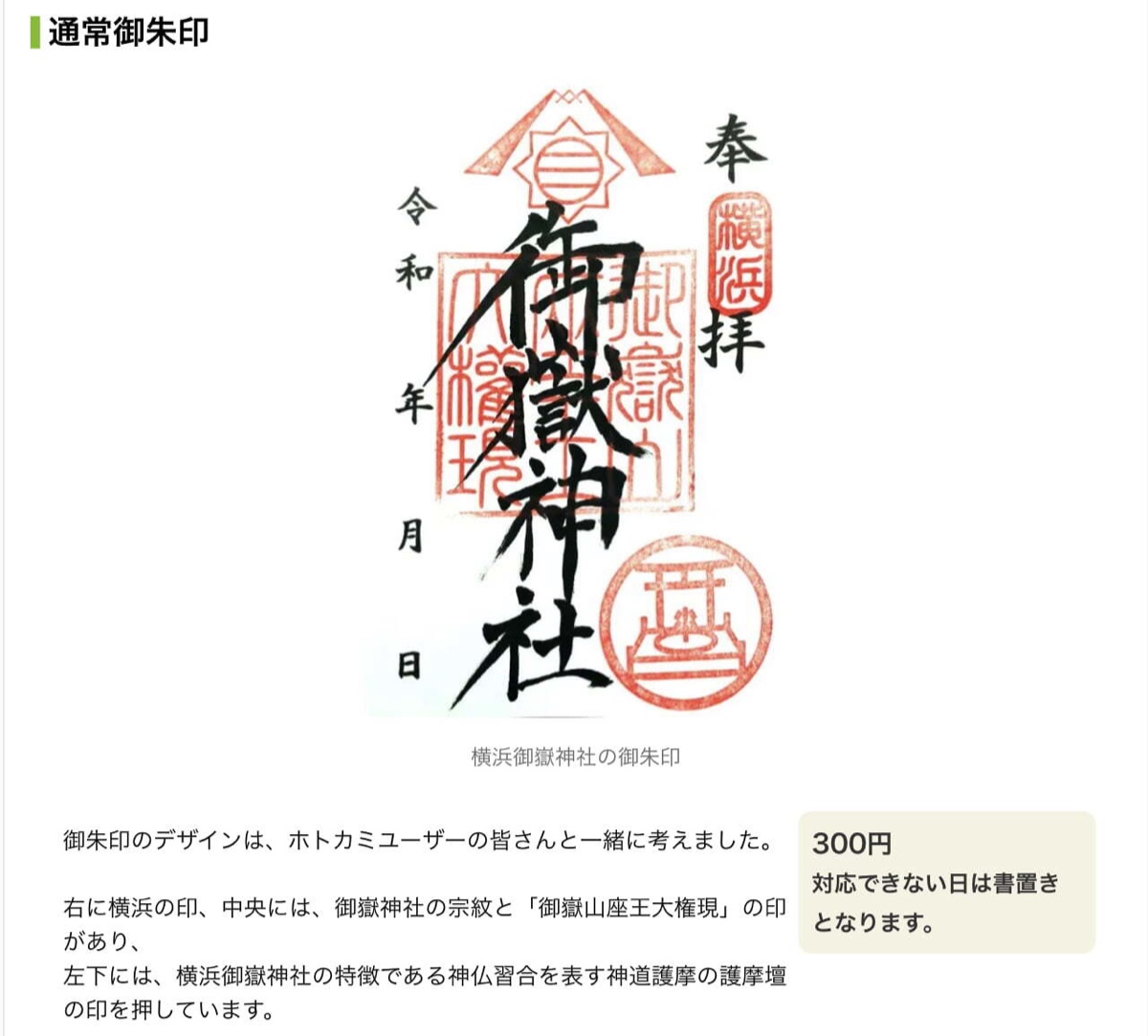
横浜御嶽神社様(神奈川県)は、通常の御朱印だけでなく、限定御朱印も毎月掲載しています。
ご祈祷の例
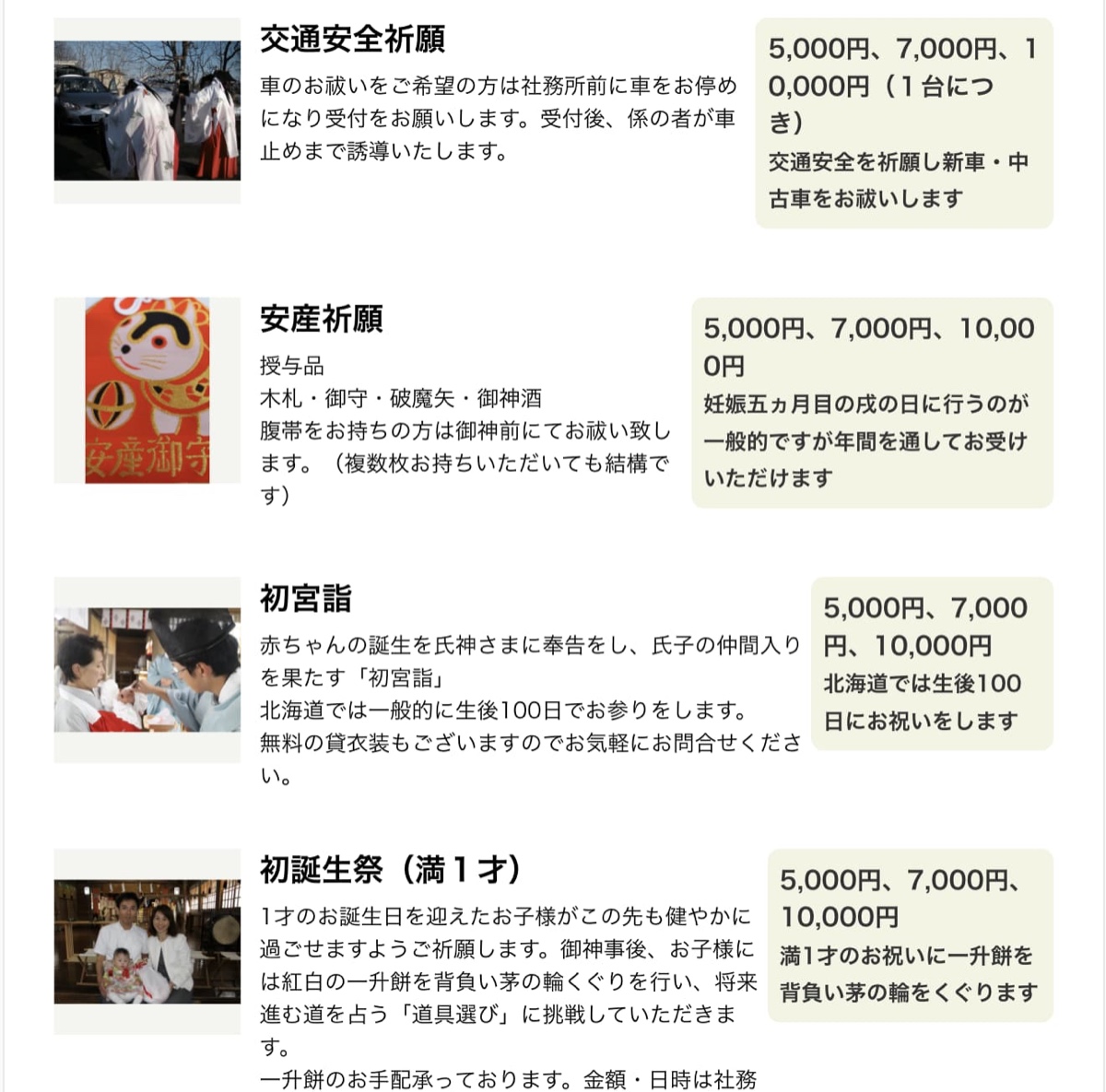
釧路一之宮 厳島神社様(北海道)は、祈願ごとに詳しく記載しており、参拝者が自分に合うご祈祷を申し込みやすくなっています。
ご供養の例
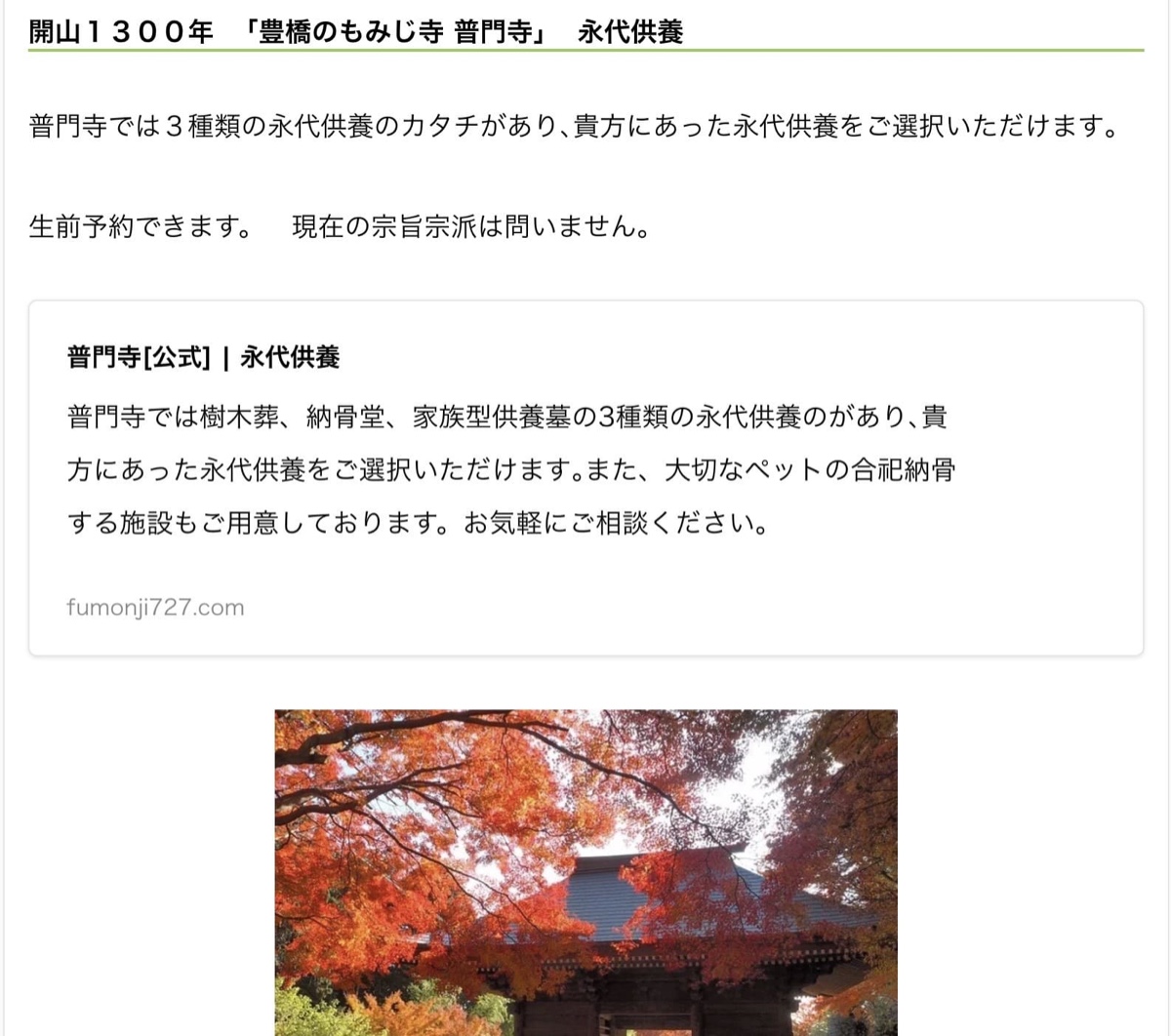
普門寺様(愛知県)は、ご供養や納骨堂などを画像付きで細かく説明しています。
「県外や遠方の方からもお問い合わせが多い」と一言あると、遠方の方も申し込みやすくなります。
授与品の例
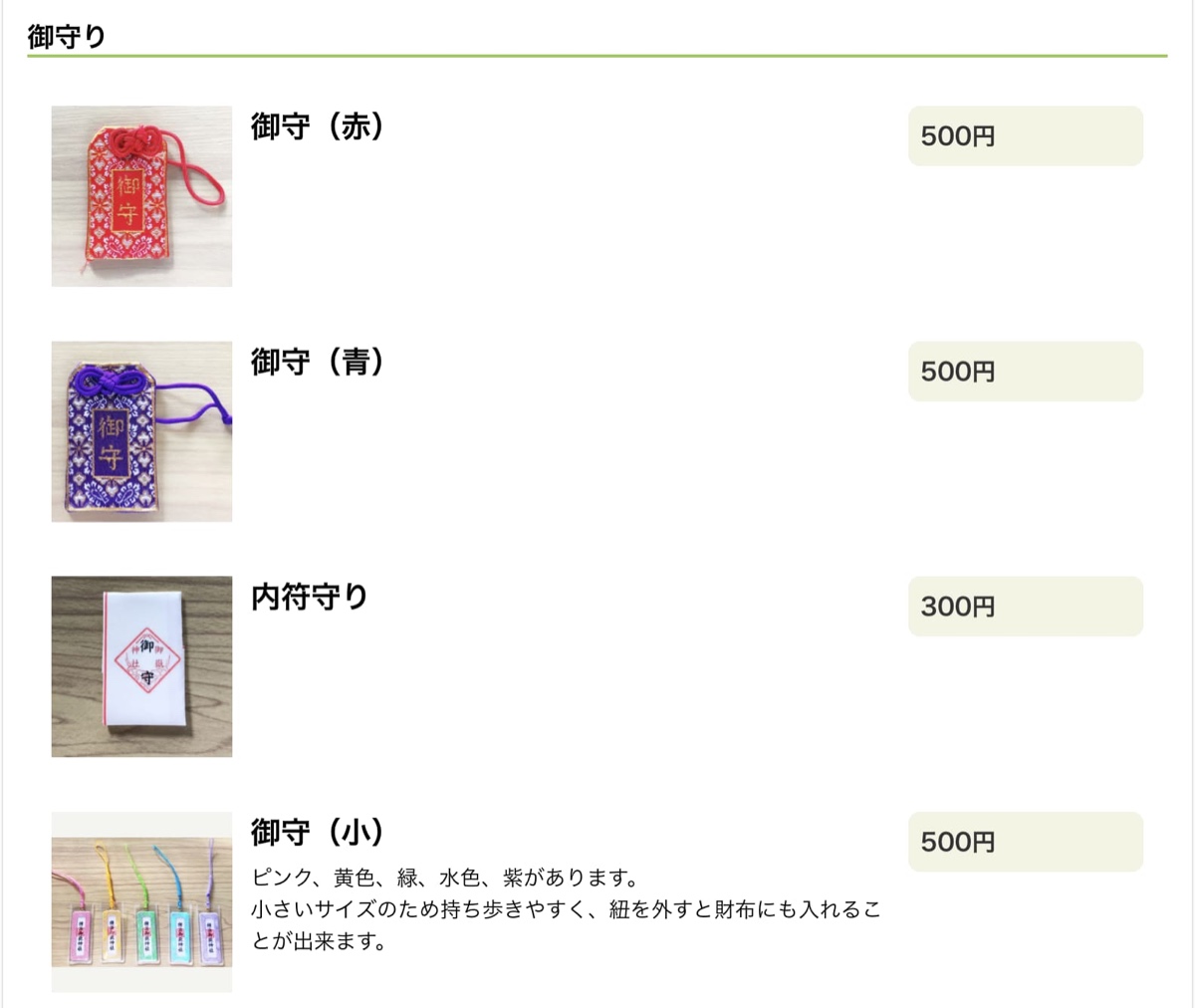
滑川神社様(福島県)は、お守りを1つずつ紹介しています。
すべて載っていると、お守りに惹かれてお参りに足を運ぶきっかけになります。
お知らせ
初穂料やお布施の金額を書くのは必須ではありません。
見本を参考に、ご自身のページを作る
ここからは、ご自身の寺社ページを編集していきます。
上の見本ページをまねながら、入力できるところから進めてみてください。
寺社ページから編集を始める
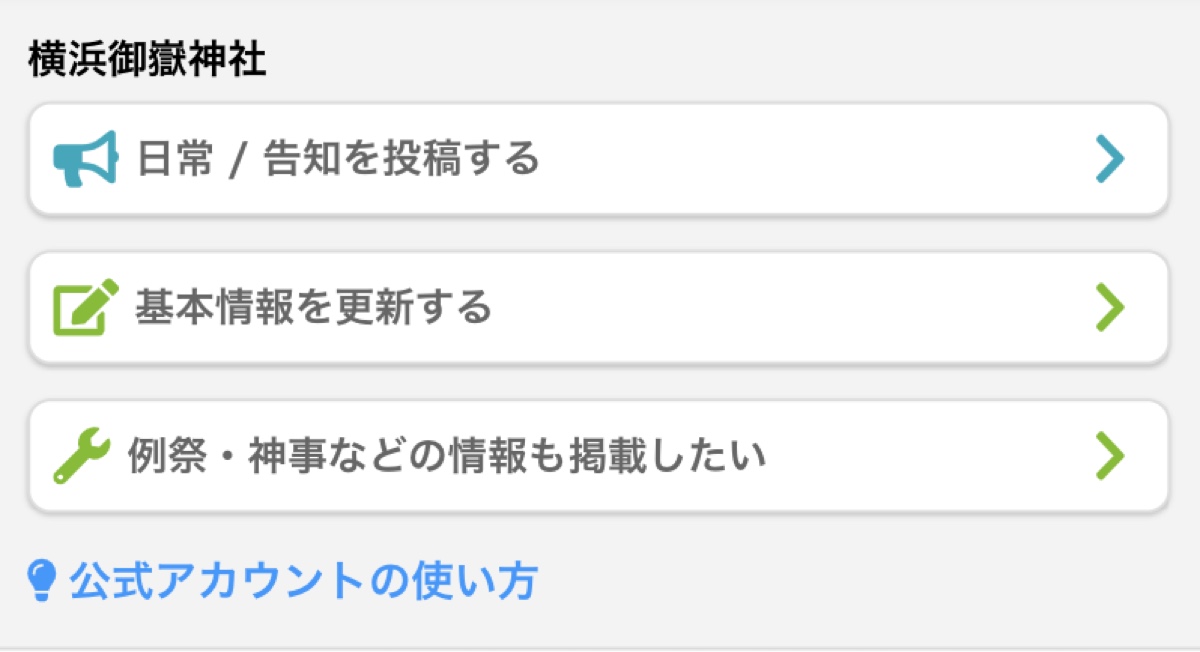
寺社ページの 「ご祈祷・授与品などの詳細を掲載する」 または 「ご供養・行事などの詳細を掲載する」 ボタンから編集を始めます。
情報を入力する
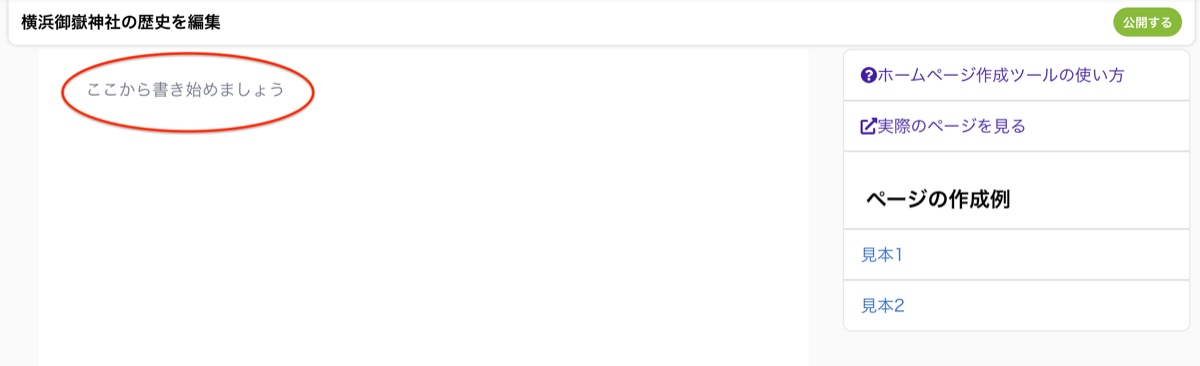
「ここから書き始めましょう」と書かれた部分にカーソルを合わせると、「+」 マークが表示されます。
- 文章をそのまま書くときは、「+」を押さずにそのまま入力します
- 改行するときは Shift キーを押しながら Enter キー を押します
80文字くらいごとに改行する
ユーザーの約80%はスマートフォンで見ています。改行が少ないと読みづらいので、80文字くらいごとに改行を入れると読みやすくなります。
「+」を押すと、次のマークが表示されます。
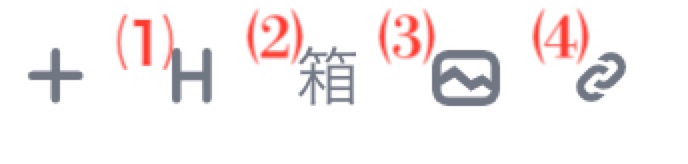
主に使うのは次の4つです。
| マーク | できること |
|---|---|
| H | 見出しを付ける |
| 箱 | 写真・名称・金額・説明をまとめて載せる |
| 四角に山のマーク(Image) | 写真を貼る |
| 鎖のマーク(Link) | リンク(URL)を貼る |
① 見出しを付ける(H)
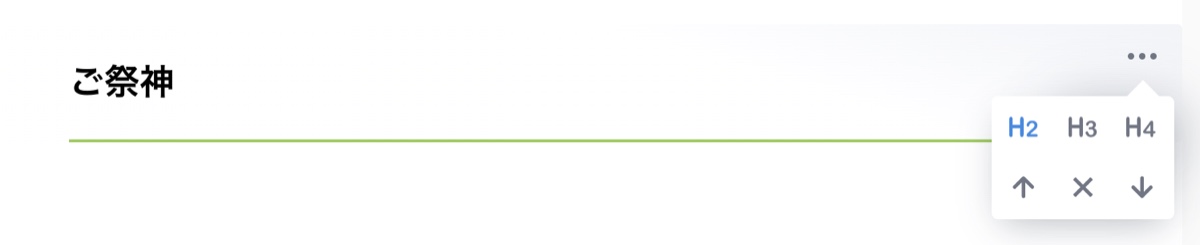
「H」 マークを押すと見出しを付けられます。
左に表示される 「…」 を押すと 「H2」「H3」「H4」 が表示され、見出しの大きさを変えられます。
大きな見出し「H2」の下に小見出しを付けたいときは「H3」「H4」を使います。
② 一覧で載せる(箱)
箱は、ご祈祷・ご供養、境内、授与品、年中行事など、一覧で見せたい情報におすすめです。
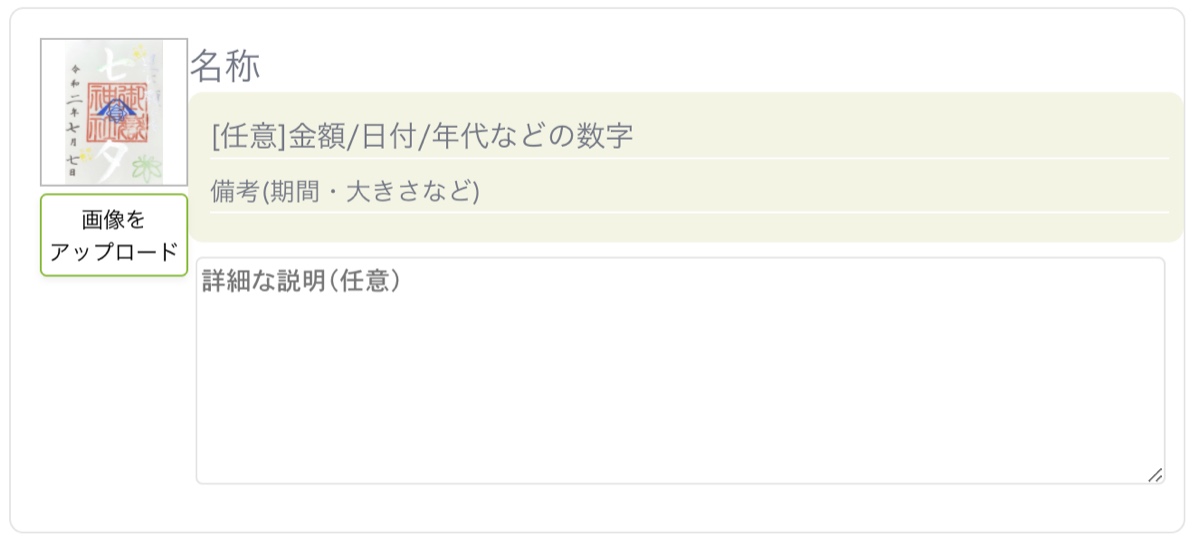
入力できる項目:
- 写真
- 名称
- 金額・日付・年代などの数字
- 備考(頒布期間・お守りのサイズなど)
- 説明の文章
入力すると、次のように表示されます。
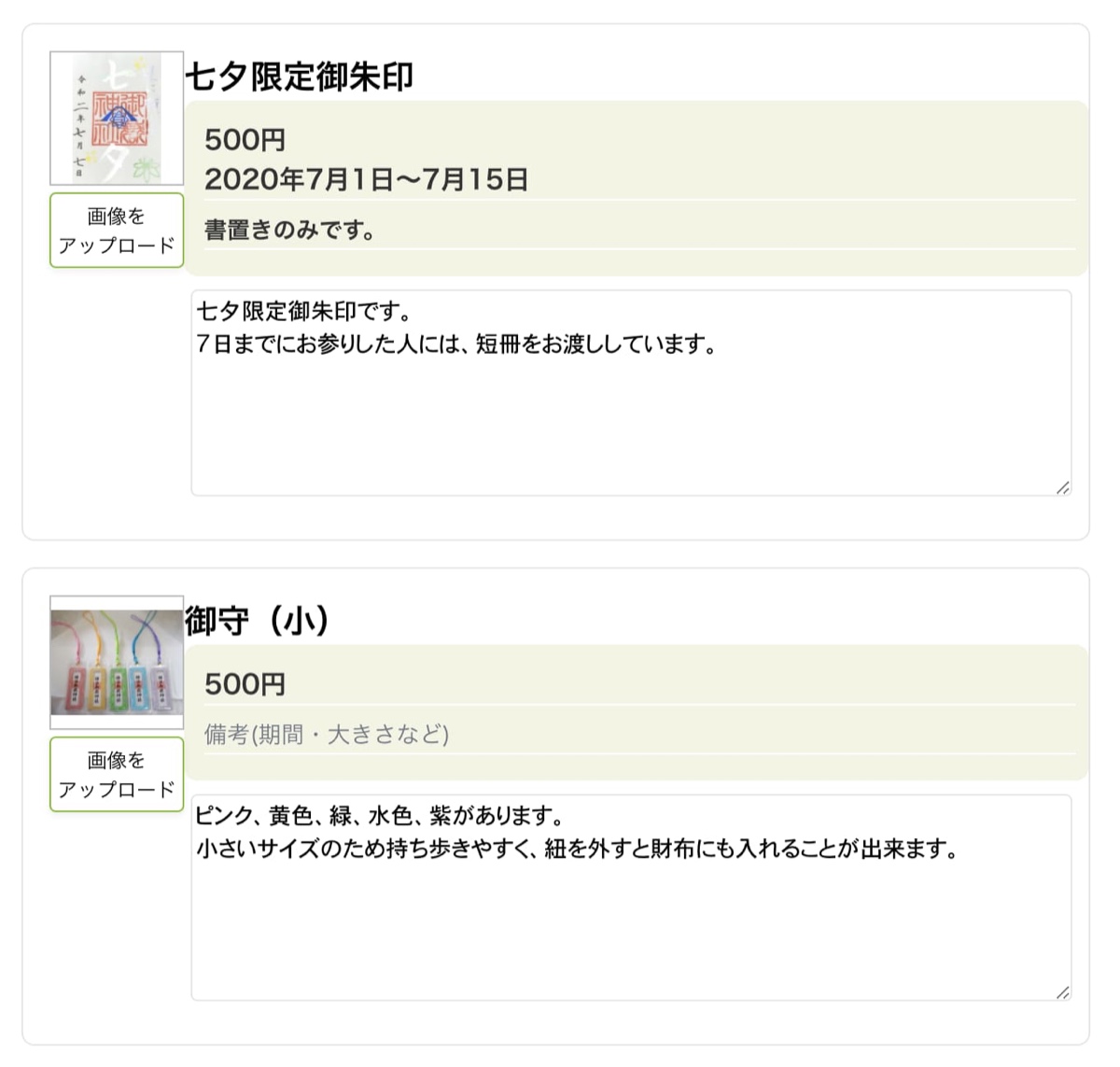
すべての項目を埋める必要はありません。「写真・名称」だけ、「名称・文章」だけでも大丈夫です。
③ 写真を貼る(Image)
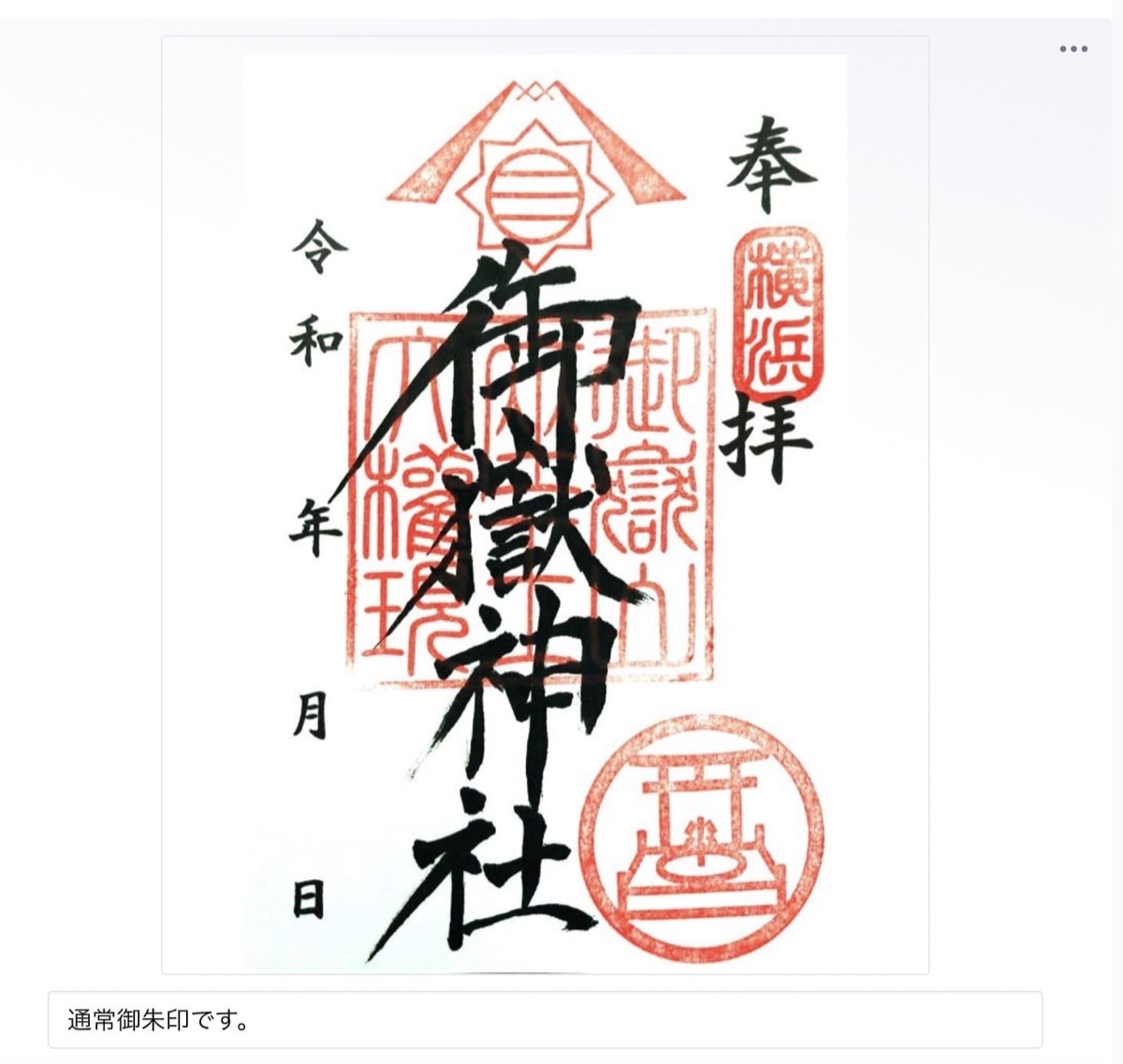
写真を挿入できます。写真の下の 「Caption」 と書かれた枠には、写真の説明文を入力できます。
④ リンクを貼る(Link)
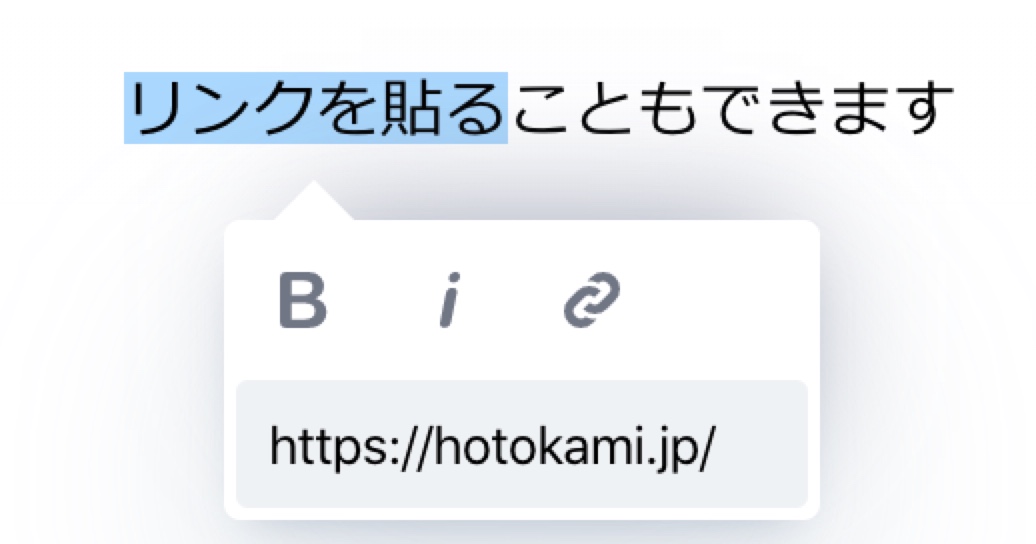
鎖のマーク を押すと、リンク(URL)を貼れます。ご自身のホームページやXなど、自由に貼れます。
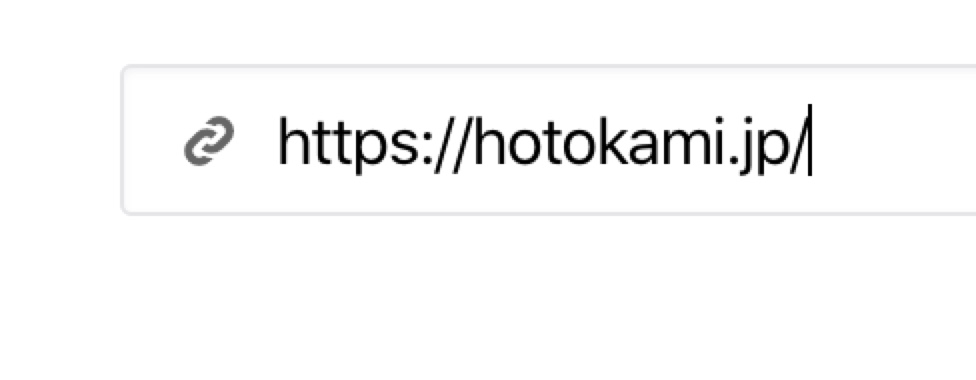
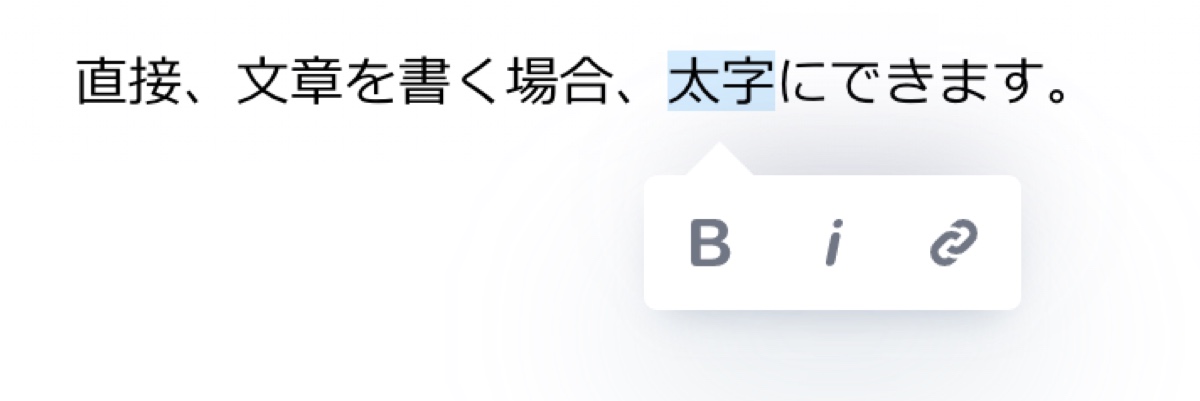
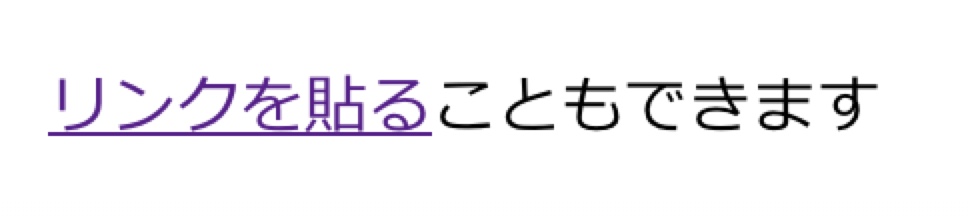
文章を入力している場合は、リンクを貼りたい部分を選択すると、太字 と リンク を設定できます。
順番を並べ替える・削除する
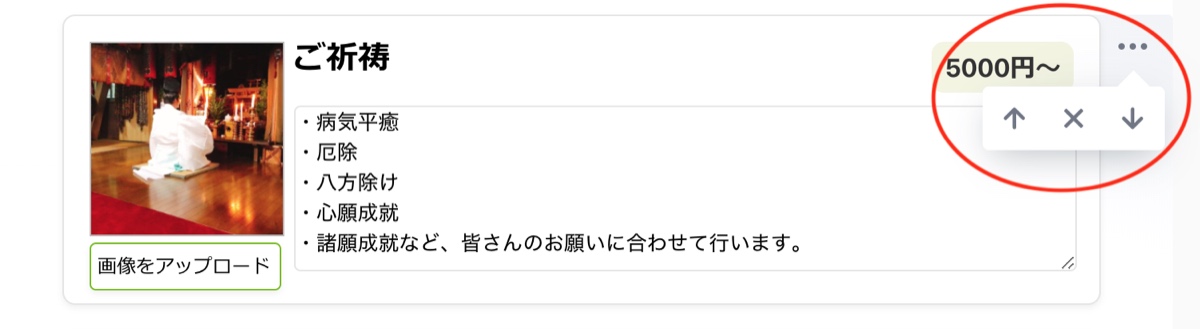
左上の 「…」 を押すと、「↑」「×」「↓」 が表示されます。
- 並べ替える:「↑」「↓」 を押す
- 削除する:「×」 を2回押す
アクセス情報を書くコツ
ポイント
- 画像は多めに入れる
- Google マップを参考に所要時間も載せる
車の場合
- 駐車場の有無・駐車できる台数・混む時間帯
- 運転中でもわかりやすい目印
- 高速道路を使う場合、乗り降りするインターチェンジ
電車の場合
- 駅名に加えて、改札や出口
- 駅を出てからの道順(写真と文章)
- 曲がり角の目印
- 駅からの所要時間
バス・乗り継ぎの場合
- バス乗り場の場所、バス停の番号、行き先(写真付き)
- 所要時間、運賃
ホームページ作成編のまとめ
- 見出しを付ける
- 箱を使う
- 写真を入れる
この3つを使うだけで、ホームページのように情報を掲載できます。
活用例:普元寺様(愛知県)