
ログイン方法
ホトカミへのログイン方法をご案内いたします。
ご利用の環境(アプリ版・Web版)に応じた手順をご確認ください。
ログインにお困りの方は、ログインできない場合をあわせてご参照ください。
アプリ版
ホトカミアプリからログインする方法です。
メールアドレスでログイン
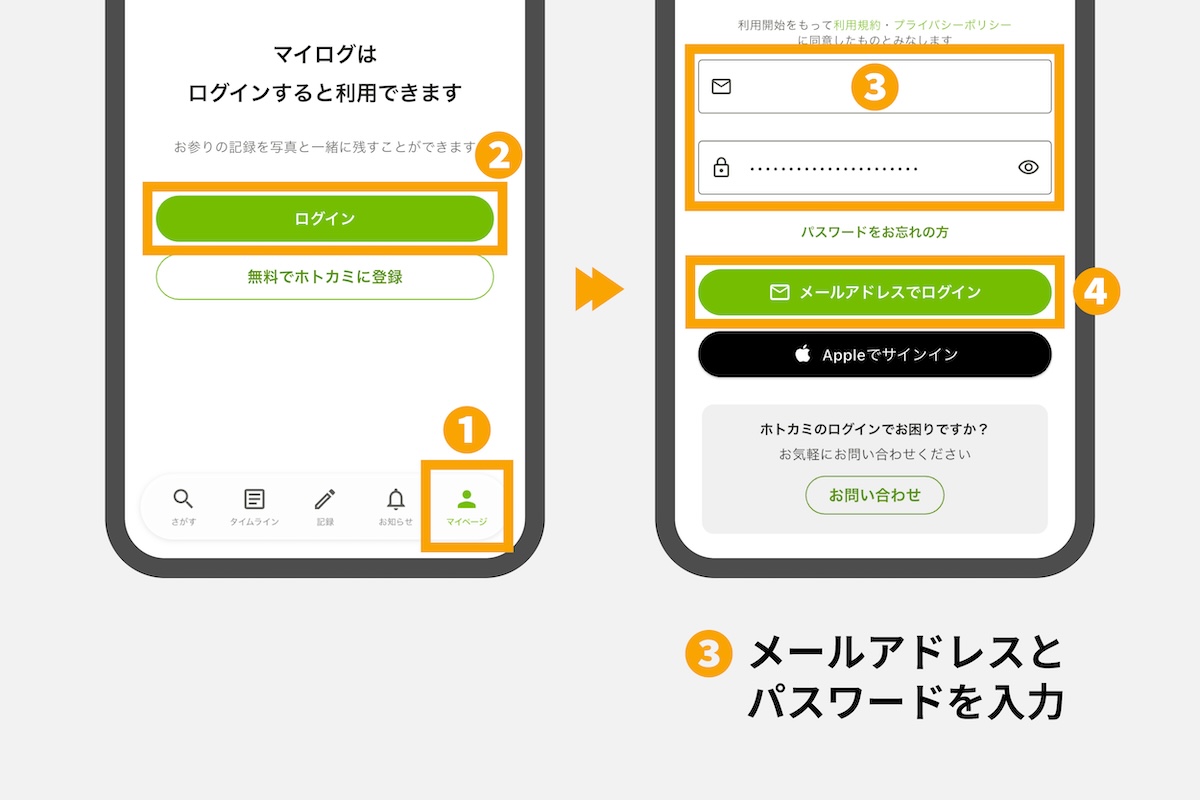
- メニューの一番右の「マイページ」をタップ
- 「ログイン」をタップ
- メールアドレスとパスワードを入力
- 「メールアドレスでログイン」をタップ
- ログイン完了
Apple Accountでログイン
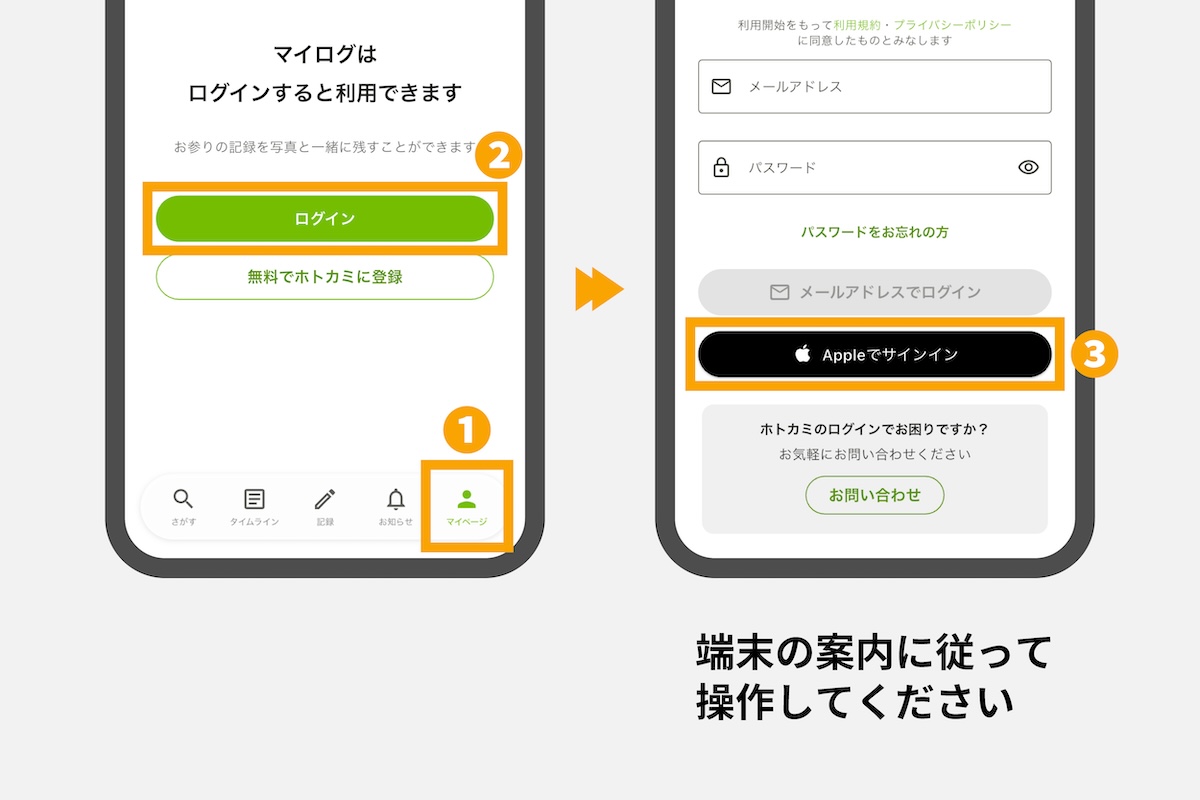
- メニューの一番右の「マイページ」をタップ
- 「ログイン」をタップ
- 「Appleでサインイン」をタップ
- 「パスコードでサインイン」をタップ
- 端末のパスコードを入力
- ログイン完了
ヒント
4.以降はApple Accountやパスコードの設定状況によって異なります。端末の案内に従って操作してください。
Facebook・Xでログイン
Facebook・Xでのログインは、提供終了を予定しています。
Web版でログインして、メールアドレスとパスワードの設定を行ってください。
アプリ内の「Web版でログインして設定」から進めます。
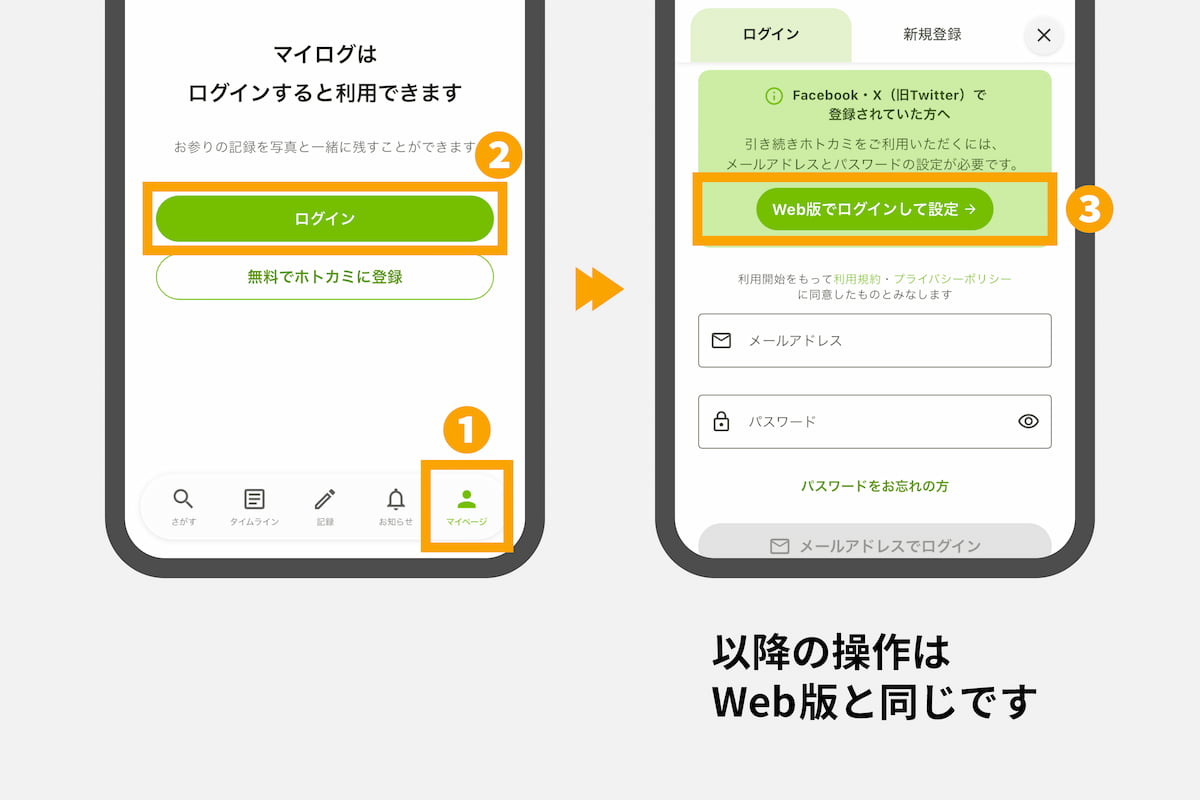
- メニューの一番右の「マイページ」をタップ
- 「ログイン」をタップ
- 「Web版でログインして設定」をタップ
以降の操作はWeb版のログイン方法をご確認ください。
Web版(ブラウザ)
Web版(ブラウザ)からログインする方法です。
スマートフォン・タブレット・パソコンのChromeやSafari等からご利用いただけます。
メールアドレスでログイン
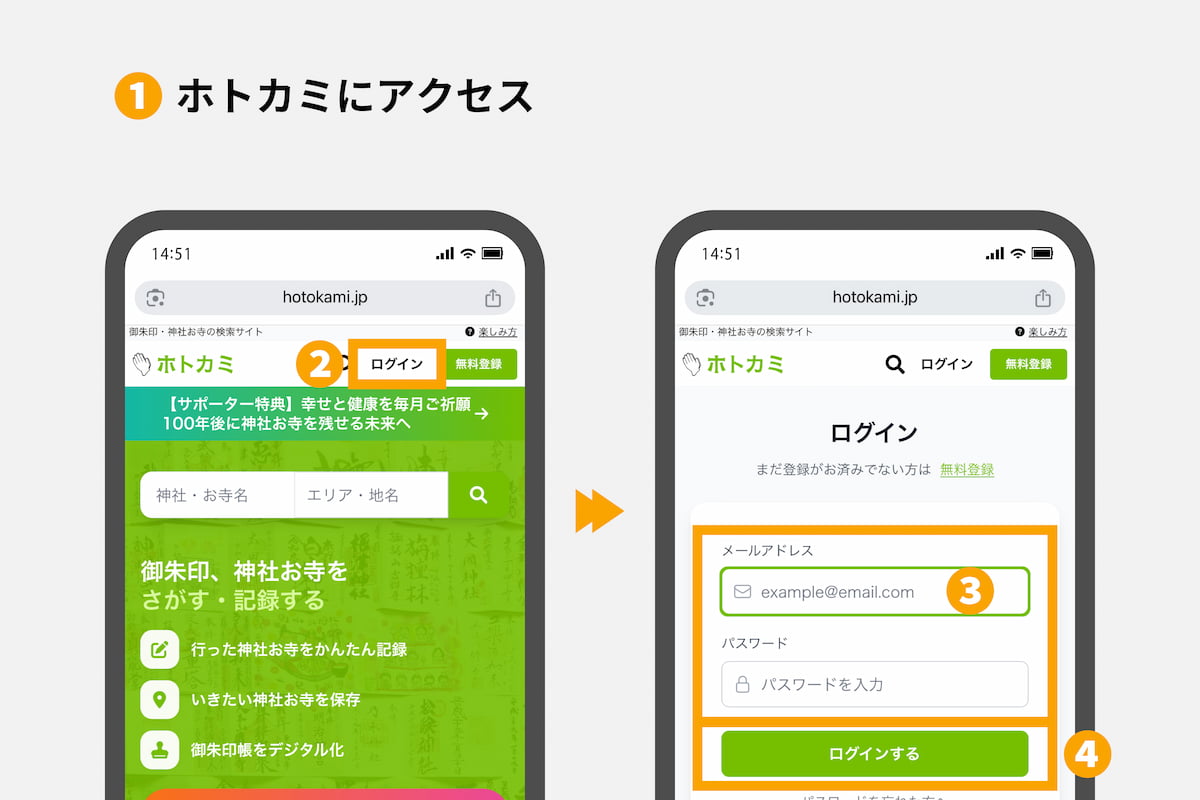
- ホトカミにアクセス
- 右上の「ログイン」をタップ
- メールアドレスとパスワードを入力
- 「ログインする」をタップ
- ログイン完了
Apple Accountでログイン
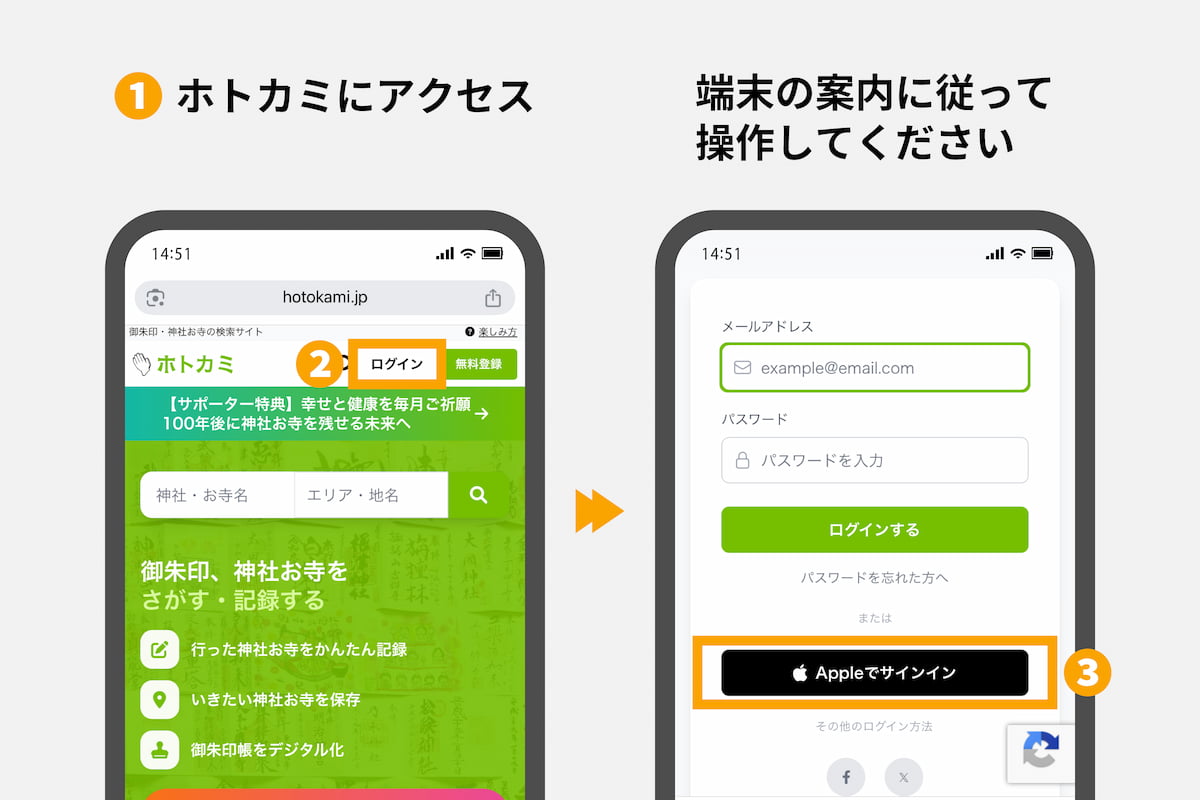
- ホトカミにアクセス
- 右上の「ログイン」をタップ
- 「Appleでサインイン」をタップ
- メールアドレスやパスキーでApple Accountにログイン
- 認証する
- ログイン完了
ヒント
4.以降はApple Accountやパスコードの設定状況によって異なります。端末の案内に従って操作してください。
Facebook・Xでログイン
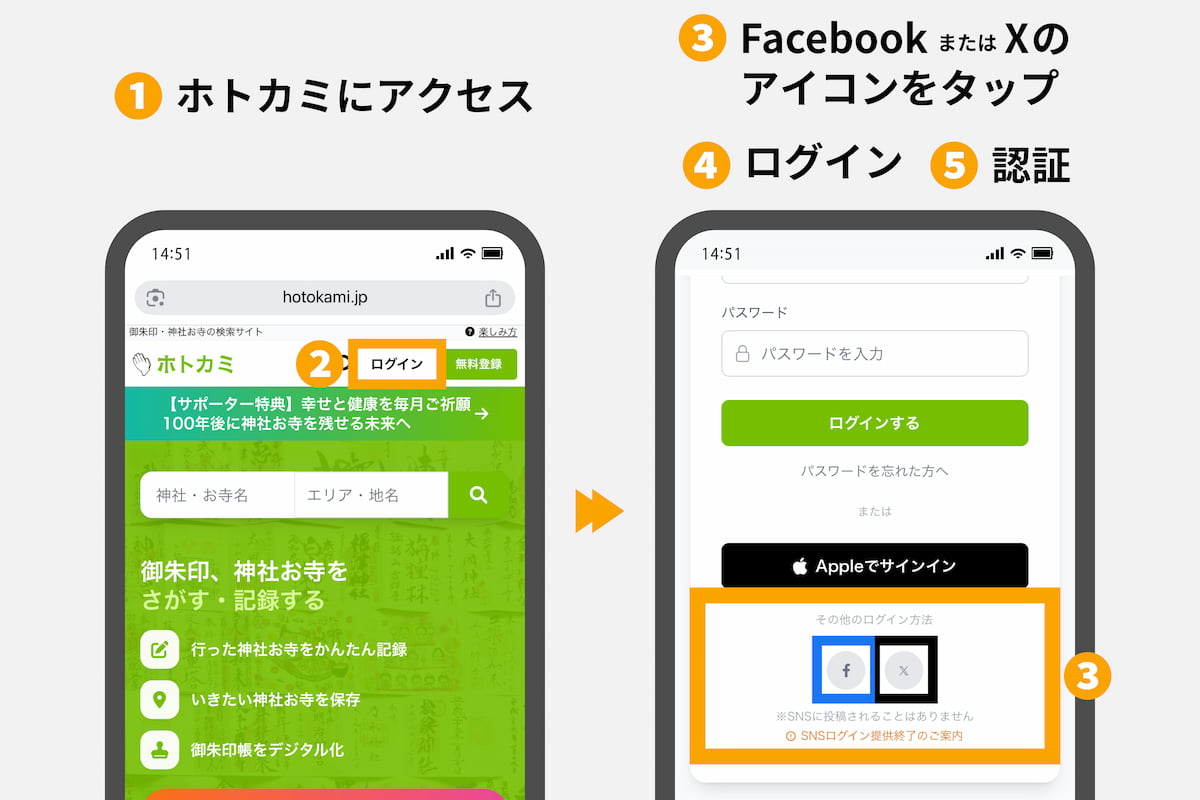
- ホトカミにアクセス
- 右上の「ログイン」をタップ
- 「その他のログイン方法」からFacebookまたはXのアイコンをタップ
- 各サービスにログイン
- 認証する
- ログイン完了
Facebook・Xでログインしている方へ
Facebook・Xでのログインは、提供終了を予定しています。
ログイン後、画面の案内にしたがって以下の設定を行ってください。
- メールアドレスの登録
- パスワードの設定
ログインできない場合
以下の点をご確認ください。
メールアドレス・パスワードに誤りがある
大文字・小文字などに誤りがないかご確認ください。
パスワードを忘れた
パスワードリセットフォームより再設定が可能です。
どの方法でログインしていたか忘れた
ご自身のアカウントや投稿が分かる場合
アカウントまたは投稿のURLをお問い合わせまでお送りください。
アカウントが分からない場合
- 登録している可能性のあるメールアドレスすべて
- ユーザー名
- これまでご投稿いただいた寺社名4~5ヶ所
をお分かりになる範囲でお問い合わせまでお送りください。